PC・環境準備
Roblox Studioに必要なPCスペックは?初心者向けに最低ラインを解説
結論から言うと、Roblox Studioは高額なゲーミングPCが必須ではありません。 ただし、本格的にゲームを作るならWindowsまたはMacのPCが必要で、メモリは8GB以上を目安にした方が安心です。
このサイトはRoblox公式サイトではありません。個人がRoblox Studioを実際に触りながら、初心者向けに整理している非公式ガイドです。 仕様や必要環境は変更される可能性があるため、インストール前には必ず公式ページも確認してください。
この記事でわかること
結論:Roblox Studioは高額なゲーミングPC必須ではないが、Windows / MacのPCが必要
Roblox Studioを始めるために、最初から高額なゲーミングPCを買う必要はありません。 Baseplateを開く、Partを置く、簡単なマップを作る、保存する、という入門段階なら、まずは家にあるWindows PCやMacで試すのが現実的です。
ただし、Roblox Studioは「Robloxで遊ぶアプリ」とは別物です。 Robloxアプリはスマホやタブレットでも使えますが、Roblox Studio本体は基本的にWindows / Mac向けの制作ツールとして考えた方が安全です。
初心者向けの目安
- まずは家にあるWindows PCまたはMacで試す
- これから買うならメモリ8GB以上を目安にする
- 4GBメモリの安いPCは慎重に考える
- ChromebookやiPadだけで完結しようとしない
- ゲーミングPC必須とは考えなくてよい
Roblox Studioそのものが何かまだ不安な場合は、先に Roblox Studioとは?使い方・始め方・できることを初心者向けに解説 も確認してください。
Robloxを遊ぶPCとRoblox Studioで作るPCは少し違う
初心者が混同しやすいのが、「Robloxを遊べる端末」と「Roblox Studioで作れる端末」の違いです。 Robloxアプリが動くからといって、Roblox Studioで快適に作れるとは限りません。
| 項目 | Robloxアプリ | Roblox Studio |
|---|---|---|
| 目的 | ゲームで遊ぶ | ゲームを作る |
| 主な端末 | スマホ・タブレット・PCなど | Windows / Mac |
| PCスペックの考え方 | 遊べるかが中心 | 作業しやすさも重要 |
| 初心者が確認すること | アプリが動くか | Studioが操作しやすいか |
たとえば、Robloxアプリでゲームを遊ぶだけならスマホやiPadでもできます。 しかし、Roblox Studioでマップを作ったり、ExplorerやPropertiesを見ながら編集したり、Scriptを書いたりする場合は、PCでの作業が基本になります。
iPadやスマホでどこまでできるかは、別記事の Roblox StudioはiPadやスマホで使える?PCとの違いを初心者向けに解説 で詳しく整理しています。
Roblox Studioの公式システム要件
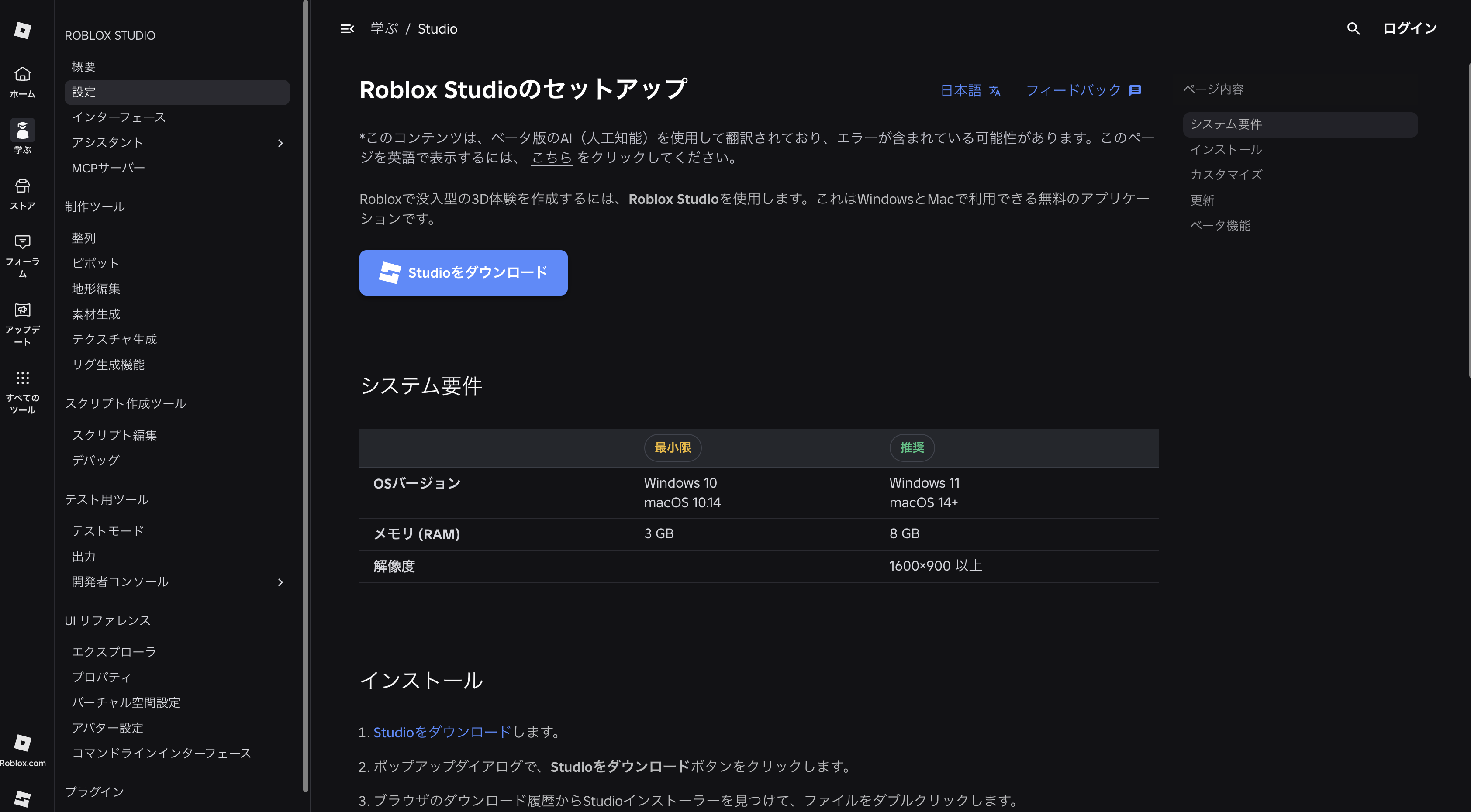
Roblox Creator Hubでは、Roblox Studioのシステム要件が案内されています。 この記事では、2026年7月1日時点で確認した公式情報をもとに、初心者向けに整理します。
対応OS
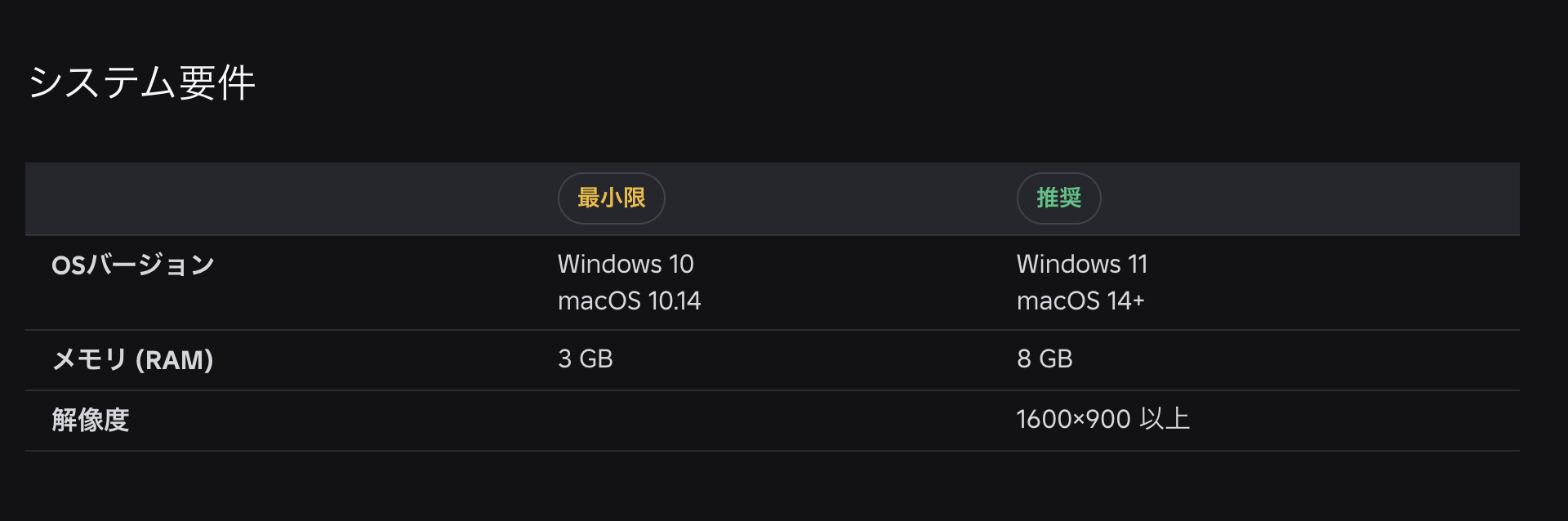
公式情報では、Roblox Studioの最小要件としてWindows 10またはmacOS 10.14、推奨要件としてWindows 11またはmacOS 14+が案内されています。
| 項目 | 最小要件 | 推奨要件 |
|---|---|---|
| Windows | Windows 10 | Windows 11 |
| Mac | macOS 10.14 | macOS 14+ |
古いPCや古いMacを使う場合は、まずOSのバージョンを確認してください。 特に中古PCを買う場合は、「安いから」という理由だけで選ぶと、OSが古かったり、アップデートできなかったりする可能性があります。
メモリ
Roblox Studioのメモリは、公式情報では最小3GB、推奨8GBとされています。 そのため、この記事では初心者向けの安心ラインとして「8GB以上」を目安にします。
ただし、8GBならどんな作業でも必ず快適、という意味ではありません。 大きなマップ、重い3Dモデル、画面録画、ブラウザや資料を同時に開く作業では、8GBでも重くなる可能性があります。
画面解像度
公式情報では、解像度は1600×900以上が案内されています。 Roblox Studioは、中央の3D画面だけでなく、Explorer、Properties、Outputなどのパネルも使うため、画面が狭いと操作しづらくなります。
子ども用にPCを買う場合も、価格だけでなく画面の見やすさを確認した方が安心です。 11インチ前後の小さな画面でも使えないとは言い切れませんが、初心者が長時間作業するには見づらい可能性があります。
最小要件と推奨要件の違い
最小要件は「起動できる最低ライン」に近いものです。 一方で、推奨要件は「より安定して使いやすい目安」と考えるとわかりやすいです。
この記事での考え方
- 最小要件:とりあえず動くかを確認するライン
- 推奨要件:初心者がストレスを減らしやすいライン
- 購入判断:推奨要件に近いPCを選ぶ方が失敗しにくい
メモリは何GBあればよい?
最低ラインは公式要件を確認
Roblox Studioの公式要件では、メモリは最小3GB、推奨8GBです。 そのため、すでに家にPCがあるなら、まずそのPCのメモリを確認してからStudioを試してみるのがよいです。
初心者には8GB以上を目安にしたい理由
初心者には、メモリ8GB以上を目安にするのがおすすめです。 理由は、Roblox Studioだけでなく、ブラウザで公式ドキュメントや解説記事を開いたり、スクショを撮ったり、場合によっては動画を見ながら作業したりするためです。
実際の制作では、Studioだけを単独で開くよりも、次のような使い方になりやすいです。
- Roblox Studioを開く
- ブラウザでCreator Hubを読む
- 解説記事やYouTubeを見ながら進める
- スクショを撮る
- メモアプリに手順を書く
このように複数の作業を同時に行うと、メモリに余裕がないPCでは重くなりやすくなります。
4GBのPCは避けた方がよい場面
4GBメモリのPCでも、条件によってはRoblox Studioを起動できる可能性はあります。 しかし、これから子ども用や初心者用に買うPCとしては、4GBメモリは慎重に考えた方がよいです。
特に、次のような使い方を想定している場合は、4GBのPCを避けた方が無難です。
- ブラウザで調べながらStudioを使いたい
- 3Dモデルを置いてみたい
- 画面録画やスクショを使いたい
- 長く使う子ども用PCとして買いたい
- 学校の調べものやタイピングにも使いたい
価格だけを見ると4GBメモリのPCは安く見えます。 ただ、すぐ重くなって使わなくなると、結果的に高い買い物になる可能性があります。
WindowsとMac、どちらでも使える?
Roblox Studioは、WindowsとMacの両方で使えます。 すでに家にWindows PCやMacがある場合は、まずその環境で試すのがおすすめです。
Windowsで使う場合
WindowsでRoblox Studioを使う場合は、OSが公式要件を満たしているか確認します。 これから買うなら、古いWindows PCよりも、Windows 11に対応したPCを選ぶ方が安心です。
子ども用PCとして考える場合は、次の点も見てください。
- メモリが8GB以上あるか
- ストレージが極端に少なくないか
- 画面が小さすぎないか
- マウスを接続できるか
- 保証やサポートがあるか
Macで使う場合
MacでもRoblox Studioは使えます。 ただし、古いMacを使う場合は、macOSのバージョンとメモリを確認してください。
Macは本体価格が高くなりやすいため、「Roblox Studioのためだけに新しくMacを買う」場合は慎重に考えた方がよいです。 すでに家にMacがあるなら、まず試す価値はあります。
MacBook Airでも使えるか
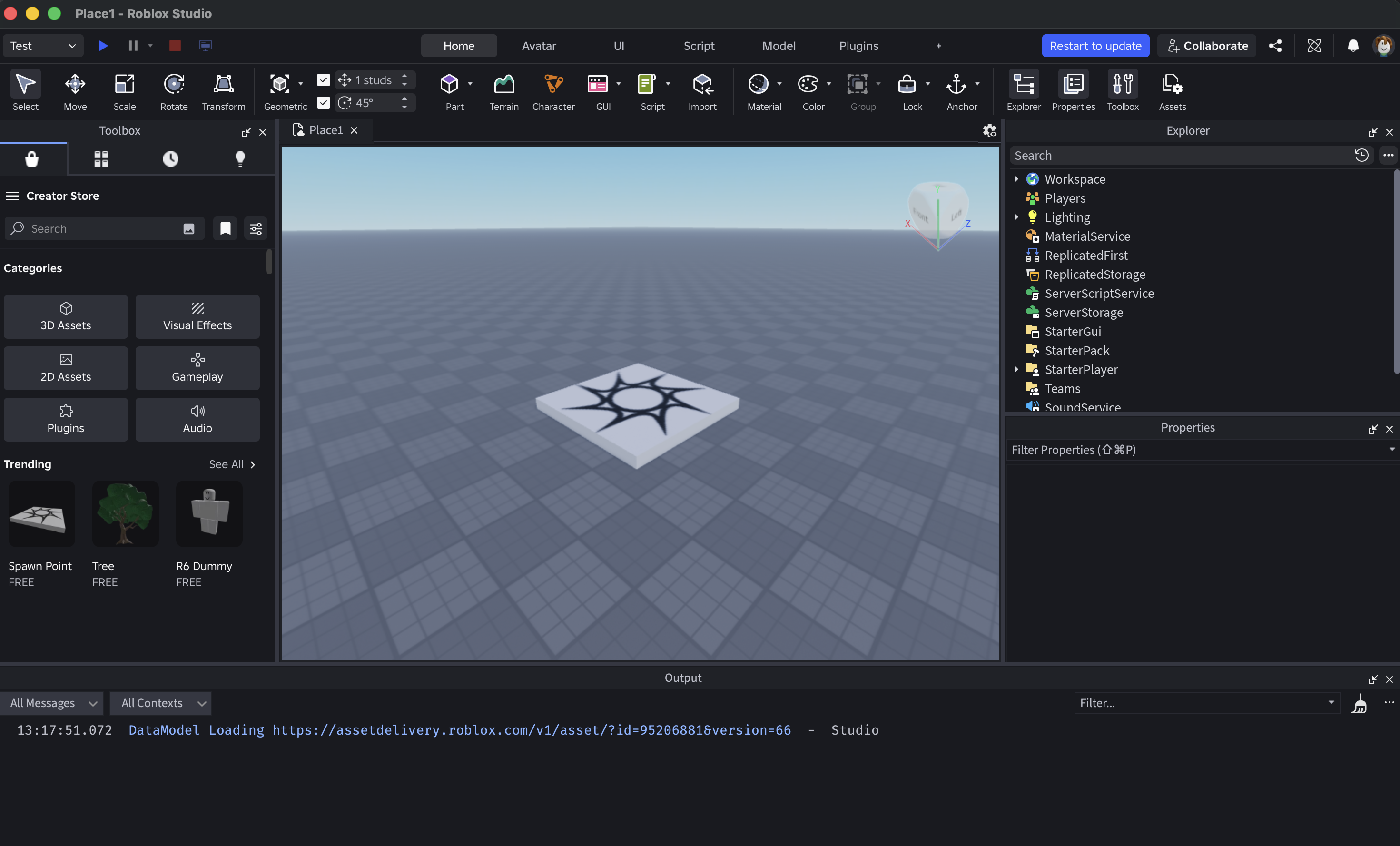
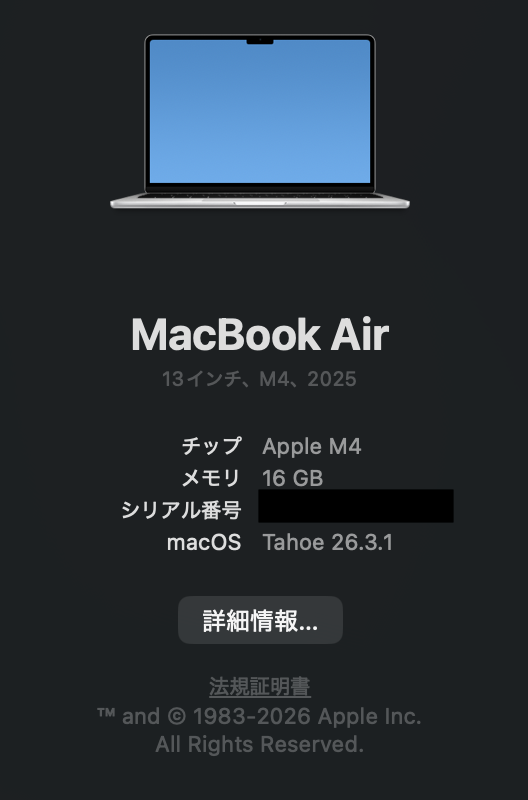
筆者の環境では、MacBook AirでRoblox Studioを起動し、Baseplateを開くところまでは確認できました。 ただし、これは筆者の実機環境での確認であり、すべてのMacBook Airで同じように快適に使えることを保証するものではありません。
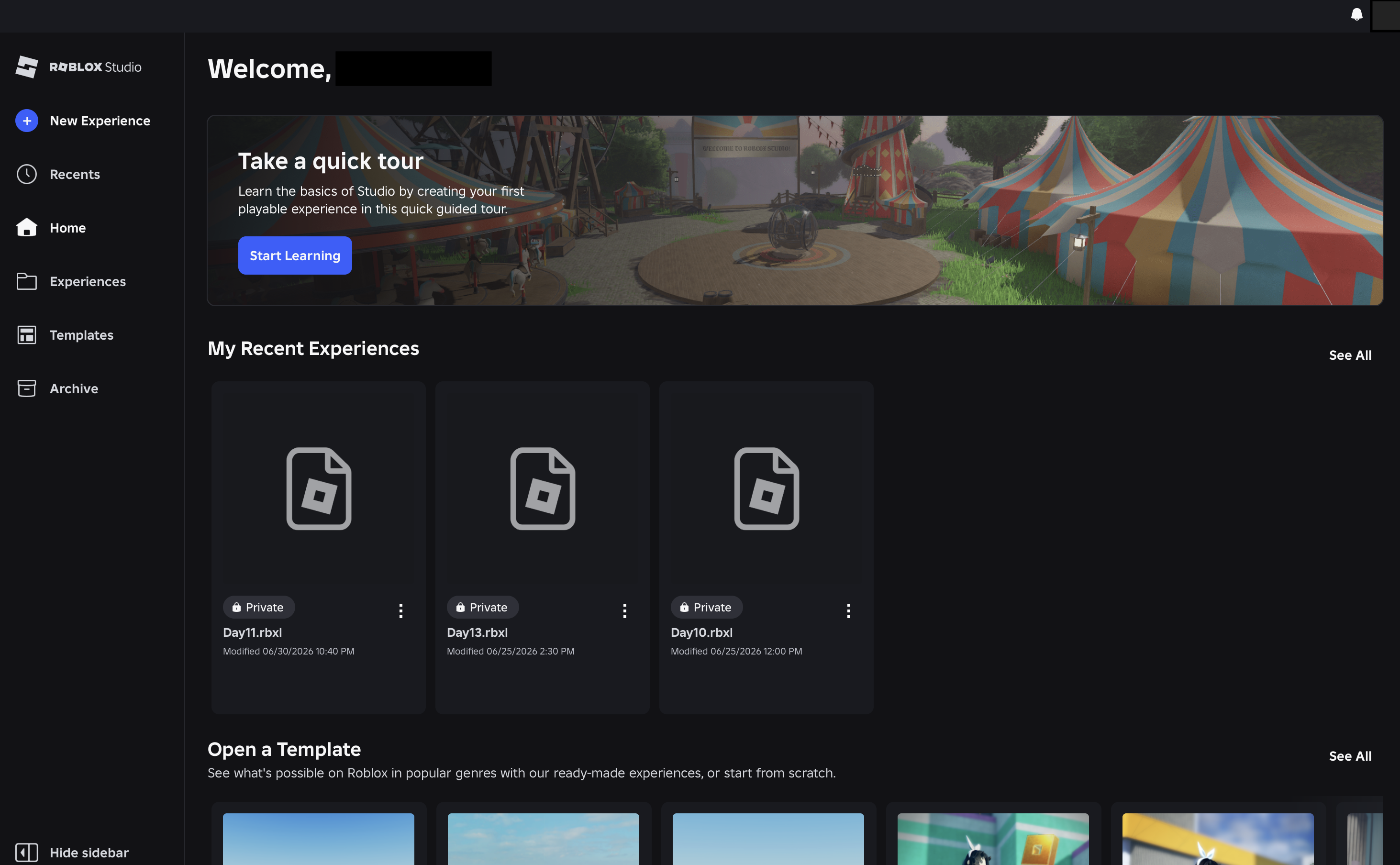
簡単な入門操作であれば問題なく始められる可能性がありますが、重い3Dモデルを多く使う、大きなマップを作る、録画しながら作業する、といった使い方では負荷が上がります。
ChromebookやiPadはRoblox Studio用PCの代わりになる?
ChromebookやiPadは、Robloxアプリで遊んだり、Creator Hubを読んだり、作りたいゲームのアイデアを考えたりする用途には使えます。 しかし、Roblox Studioで本格的に制作するためのPC代わりとしては慎重に考えた方がよいです。
iPadはRobloxアプリや情報確認には使える
iPadではRobloxアプリを使ってゲームで遊べます。 また、ブラウザでCreator Hubや解説記事を読んだり、作りたいゲームのアイデアをメモしたりすることもできます。
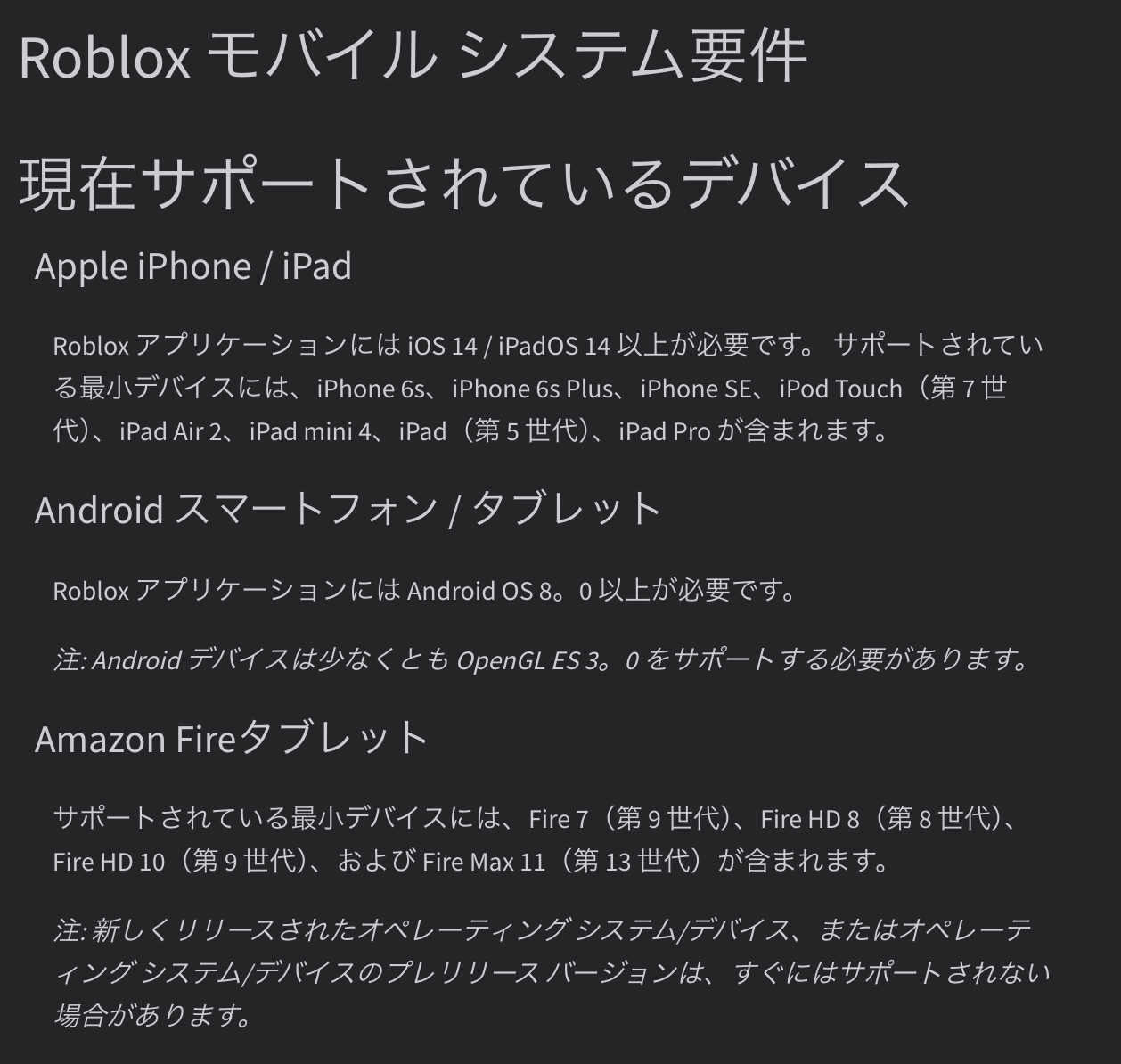
ただし、iPadにRobloxアプリが入っていることと、Roblox Studioでゲーム制作できることは別です。 iPadだけでStudio制作を完結させる前提ではなく、PC作業の補助として考える方が安全です。
Chromebookは慎重に考える
Chromebookについては、Roblox SupportではAndroid版Robloxアプリを使う前提で説明されています。 つまり、Robloxで遊ぶ用途とRoblox Studioで制作する用途を分けて考える必要があります。
「子ども用に安いからChromebookを買う」という判断は、学校の用途やブラウザ学習には合う場合があります。 しかし、Roblox Studioで制作する目的なら、購入前に本当にStudioが使える環境なのか慎重に確認してください。
本格制作はWindows / Macが無難
Roblox Studioで本格的に制作するなら、WindowsまたはMacのPCを用意するのが無難です。 特に初心者は、画面の見方、マウス操作、Explorer、Properties、保存などを順番に覚える必要があります。
そのため、最初の1台としては「安い端末なら何でもよい」ではなく、Roblox Studioを実際に操作しやすいかを基準に考えた方が失敗しにくいです。
子ども用にPCを買う前に確認したいこと
家にあるPCで試す
いきなりPCを買う前に、まずは家にあるWindows PCやMacでRoblox Studioを試すのがおすすめです。 起動、Baseplate、Partの配置、保存までできるかを見れば、子どもが本当に続けそうか判断しやすくなります。
子どもが「Robloxで作りたい」と言っていても、最初はRobloxアプリで遊ぶこととStudioで作ることを混同している場合があります。 まず実際のStudio画面を見せて、作る作業に興味があるか確認しましょう。
画面サイズとキーボード
Roblox Studioは、画面内に複数のパネルが表示されます。 画面が小さすぎると、3D画面、Explorer、Propertiesを同時に見るのが難しくなります。
また、Scriptを学ぶ段階になるとキーボード入力も増えます。 子ども用にPCを買う場合でも、タイピングしやすいキーボードかどうかは大事です。
マウスの有無
Roblox Studioは、マウスがある方が操作しやすいです。 トラックパッドだけでも操作できる場面はありますが、視点移動やパーツ操作ではマウスがあるとかなり楽になります。
PC本体だけでなく、安い有線マウスやワイヤレスマウスも一緒に用意すると、子どもでも操作しやすくなります。
保護者アカウント・課金・公開設定
子どもがRoblox Studioを使う場合は、PCスペックだけでなく、アカウントや公開設定も確認しておきましょう。
- Robloxアカウントの年齢設定
- 課金やRobux購入の制限
- チャットやコミュニケーション設定
- 作ったゲームの公開範囲
- ゲーム名や説明文に個人情報を入れないこと
PCを買えば終わりではなく、親子で安全に使うルールを決めることも大切です。
初心者におすすめしやすいPCの目安
ここでは、具体的な商品ランキングではなく、Roblox Studio初心者がPC選びで見るべきポイントを整理します。 この記事では、Amazonや楽天の商品リンクは入れません。まずは失敗しにくい選び方を知ることを優先します。
| 項目 | 最低限 | 初心者に安心な目安 |
|---|---|---|
| OS | 公式要件を満たすWindows / Mac | 新しめのWindows / Mac |
| メモリ | 公式最小要件を確認 | 8GB以上 |
| 画面 | 公式要件を確認 | 13インチ以上が見やすい |
| 入力 | キーボード・マウス | マウスありが操作しやすい |
| 価格 | 安さだけで選ばない | 無理に高額PCにしない |
最低限見るポイント
PCを選ぶときは、まず次の4つを確認しましょう。
- WindowsまたはMacか
- OSバージョンが公式要件を満たすか
- メモリが8GB以上あるか
- 画面サイズが小さすぎないか
CPUやGPUまで細かく見ると難しくなりますが、初心者の最初の判断では、OS、メモリ、画面サイズ、保証を先に確認するのが現実的です。
避けたいPC
| 避けたい選び方 | 理由 |
|---|---|
| 4GBメモリの安いPCを即決する | Studio以外の動作も重くなりやすい |
| ChromebookをPC代わりに買う | Studio用途では慎重に確認が必要 |
| ゲーミングPC必須と思い込む | 初心者の入門には過剰な場合がある |
| 中古PCをスペック未確認で買う | OS・バッテリー・保証で失敗しやすい |
| iPadだけで完結しようとする | RobloxアプリとStudioは別物 |
中古PCを選ぶ場合の注意点
中古PCは価格を抑えられる一方で、初心者には判断が難しい面があります。 特に、子ども用に買う場合は次の点を確認してください。
- Windows 11に対応しているか
- メモリが8GB以上あるか
- バッテリーが劣化していないか
- 保証期間があるか
- ストレージ容量が極端に少なくないか
- キーボードや画面に不具合がないか
中古PCは、詳しい人が選べば良い選択肢になることもあります。 しかし、スペック表を見ても判断できない場合は、サポートのある新品や整備済み品の方が安心です。
PCを買う前に、まず試してほしいこと
Roblox Studio用にPCを買う前に、まず次の流れを試してください。
- 家にあるWindows PCまたはMacのOSとメモリを確認する
- 公式ページからRoblox Studioを確認する
- Roblox Studioを起動する
- Baseplateを開く
- Partを1つ置く
- 色や大きさを変える
- 保存できるか確認する
ここまでできれば、Roblox Studioの入門は始められます。 逆に、この段階で画面が重すぎる、起動に時間がかかりすぎる、子どもが操作に強いストレスを感じる場合は、PC環境を見直すタイミングです。
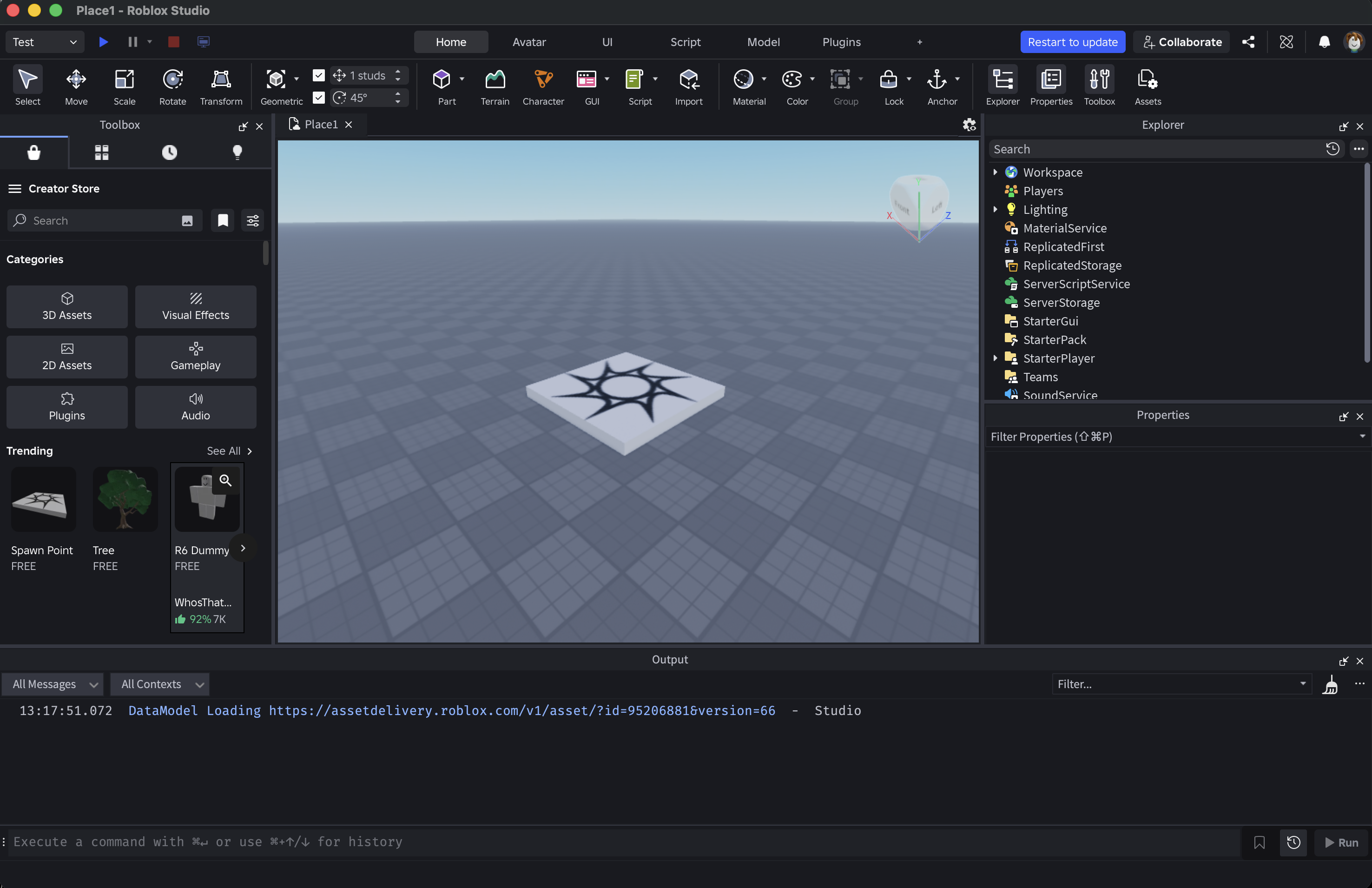
Roblox Studioのダウンロード手順は、今後 Roblox Studioのダウンロード方法とインストール前に知っておくこと で整理予定です。
まとめ
Roblox Studioは、高額なゲーミングPCが必須のツールではありません。 ただし、Robloxアプリで遊ぶことと、Roblox Studioでゲームを作ることは別です。
初心者は、次のように考えると失敗しにくいです。
- Roblox StudioはWindows / MacのPCで使う前提で考える
- まずは家にあるPCでBaseplateを開いて試す
- これから買うならメモリ8GB以上を目安にする
- 4GBメモリの格安PCは慎重に考える
- ChromebookやiPadはStudio制作の代替としては慎重に扱う
- 最初から高額なゲーミングPCを買う必要はない
PC選びで迷ったら、まずは「公式要件を満たすか」「メモリ8GB以上か」「画面が見やすいか」「マウスで操作しやすいか」を確認しましょう。 子ども用に買う場合も、スペックだけでなく、課金・公開範囲・個人情報のルールを親子で決めておくことが大切です。
参考にした公式情報
この記事では、2026年7月1日時点で以下の公式情報を確認したうえで、初心者向けに内容を整理しています。
- Roblox Creator Hub:Studio setup
- Roblox Support:Computer Hardware & Operating System Requirements
- Roblox Support:Roblox Mobile System Requirements
- Roblox Support:Chromebook Troubleshooting
- Roblox Creator Hub:Education FAQ
※このサイトはRoblox公式サイトではありません。RobloxおよびRoblox Studioに関する名称は、説明目的で使用しています。