Roblox StudioはiPadやスマホで使える?PCとの違いを初心者向けに解説
結論から言うと、RobloxアプリはiPadやスマホでも使えますが、Roblox Studio本体は基本的にWindows / Mac向けの制作ツールです。 この記事では、RobloxアプリとRoblox Studioの違い、iPadやスマホでできること、PCが必要になる場面を初心者向けに整理します。
このサイトはRoblox公式サイトではありません。
個人がRoblox Studioを実際に触りながら、初心者向けに整理している非公式ガイドです。仕様は変更される可能性があるため、インストール前には公式ページも確認してください。
先に結論:iPadやスマホだけで本格的にStudio制作するのは難しい
| やりたいこと | iPad・スマホ | Windows / Mac |
|---|---|---|
| Robloxで遊ぶ | できる | できる |
| Robloxアプリを使う | できる | できる |
| Roblox Studioでゲームを作る | 基本的には向かない | 基本の制作環境 |
| Creator Hubで調べる | できる | できる |
| 本格的なマップ制作・Script編集 | 難しい | 向いている |
まず分けて考えたいのは、Robloxアプリは「遊ぶため」、Roblox Studioは「作るため」という点です。
RobloxアプリとRoblox Studioは別物
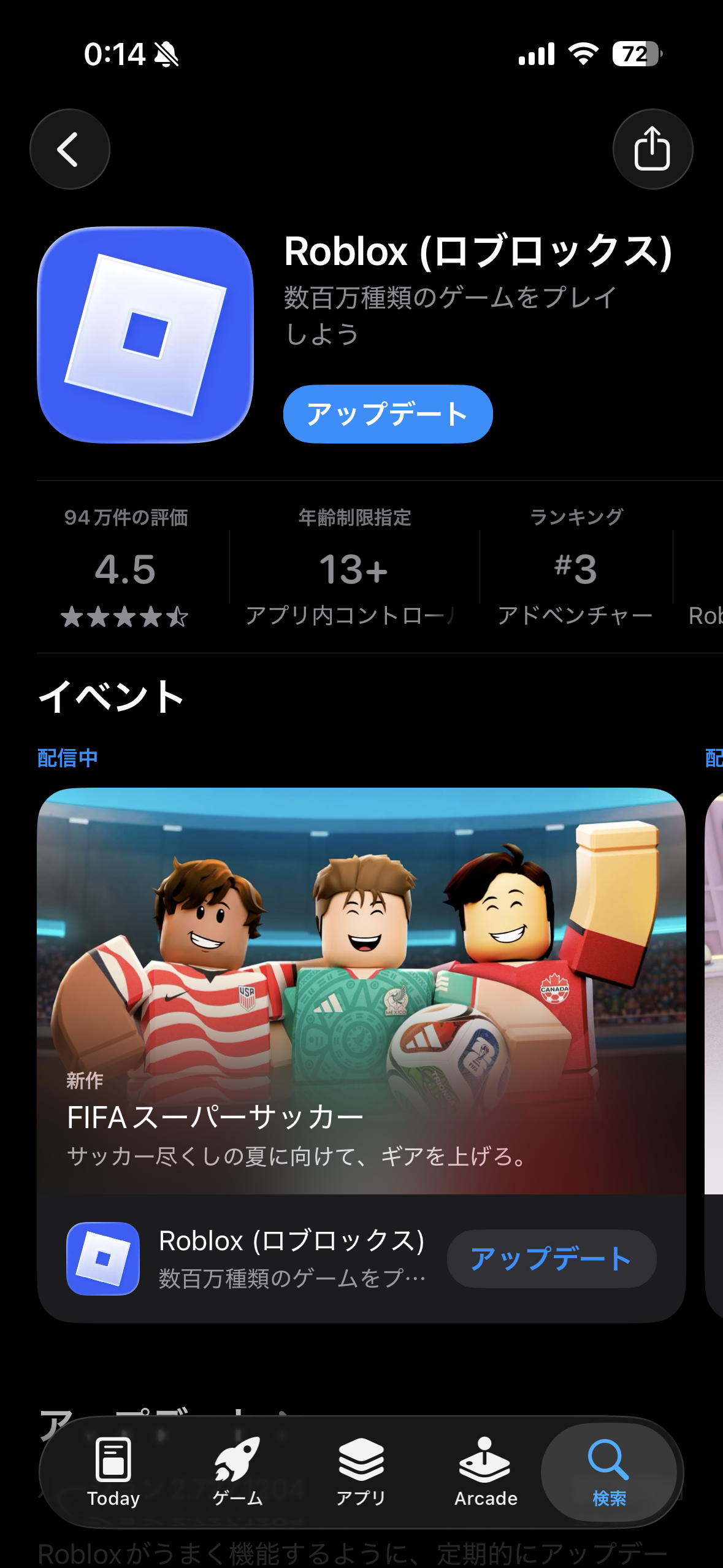
初心者が最初につまずきやすいのが、「Roblox」と「Roblox Studio」を同じものだと思ってしまうことです。 App Storeやスマホに入れるRobloxアプリは、主にゲームをプレイするためのアプリです。
| 項目 | Robloxアプリ | Roblox Studio |
|---|---|---|
| 目的 | ゲームで遊ぶ | ゲームやワールドを作る |
| 主な端末 | スマホ、タブレット、PC、コンソールなど | Windows / Mac |
| 初心者が使う場面 | 好きなゲームを探す、遊ぶ、アバターを見る | Baseplateを開く、パーツを置く、Scriptを書く |
| 子どもが混同しやすい点 | 「Robloxが入っている」と思う | 「作る画面」が見つからない |
つまり、iPadやスマホにRobloxアプリが入っていても、それだけでRoblox Studioの制作画面が使えるわけではありません。
iPadでRoblox Studioは使える?
iPadではRobloxアプリを使ってゲームを遊ぶことはできます。また、ブラウザでCreator Hubを開いて、Studioの説明やドキュメントを読むこともできます。
iPadでできること
- Robloxアプリでゲームを遊ぶ
- 好きなゲームや作りたいゲームの参考を探す
- Creator Hubや公式ヘルプを読む
- 作りたいゲームのアイデアをメモする
- 親子で操作手順を確認する
iPadだけでは難しいこと
- Roblox Studio本体を使って本格的にマップを作る
- ExplorerやPropertiesを使って細かく編集する
- Scriptを入力して動作確認する
- 複数ウィンドウを使いながら制作する
そのため、「子ども用のiPadがあるからRoblox Studioを始められる」と考えるより、iPadは遊ぶ・調べる・アイデアを出す端末、制作はPCで行うと分けた方が安全です。
スマホでRoblox Studioは使える?
スマホでもRobloxアプリでゲームを遊ぶことはできます。しかし、スマホだけでRoblox Studioを使って本格的なゲーム制作をするのは現実的ではありません。
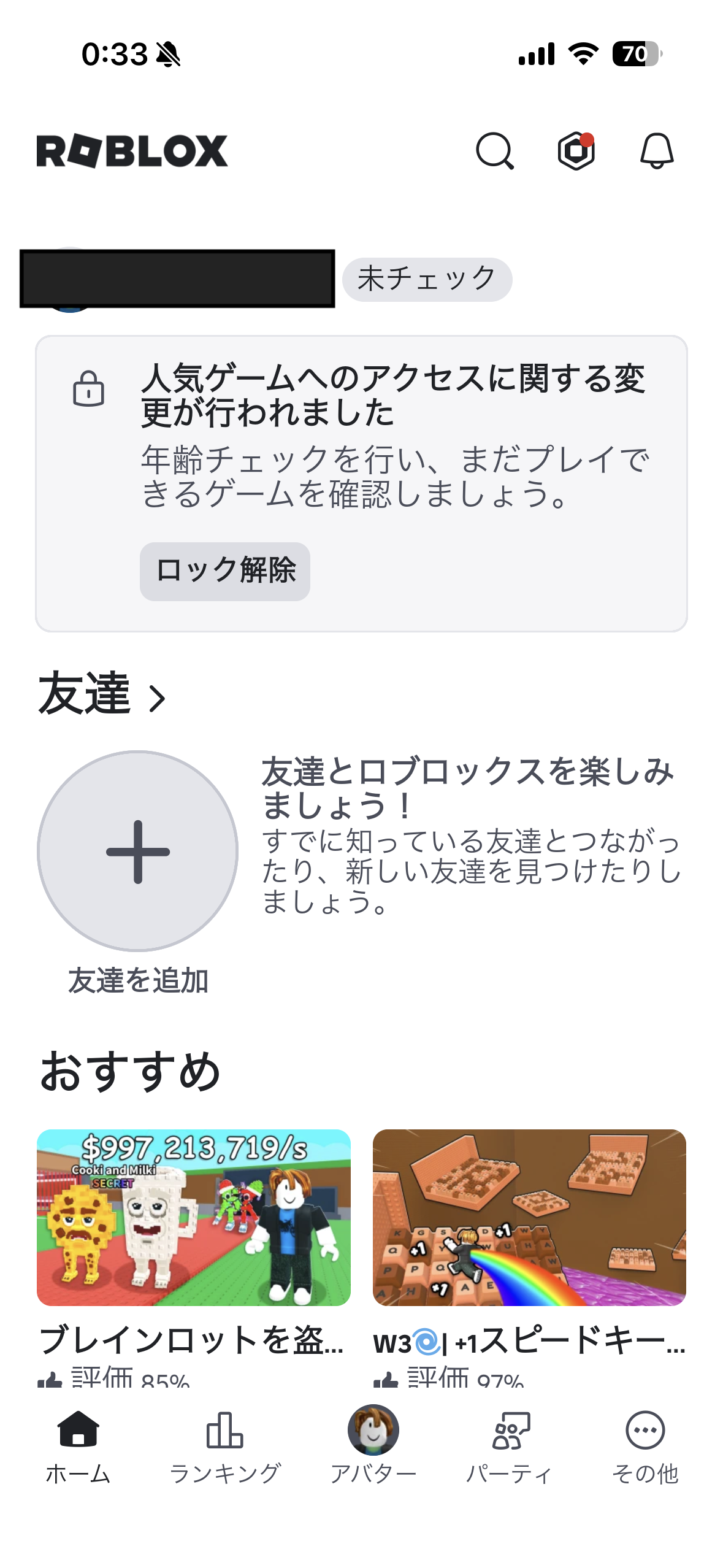
スマホは画面が小さく、キーボードやマウス操作も前提にしにくいため、マップ制作やScript編集には向きません。 Roblox Studioを学ぶ場合は、スマホは「遊んで研究する」「アイデアをメモする」使い方に回すのがおすすめです。
Roblox Studioを使うならPCが必要?
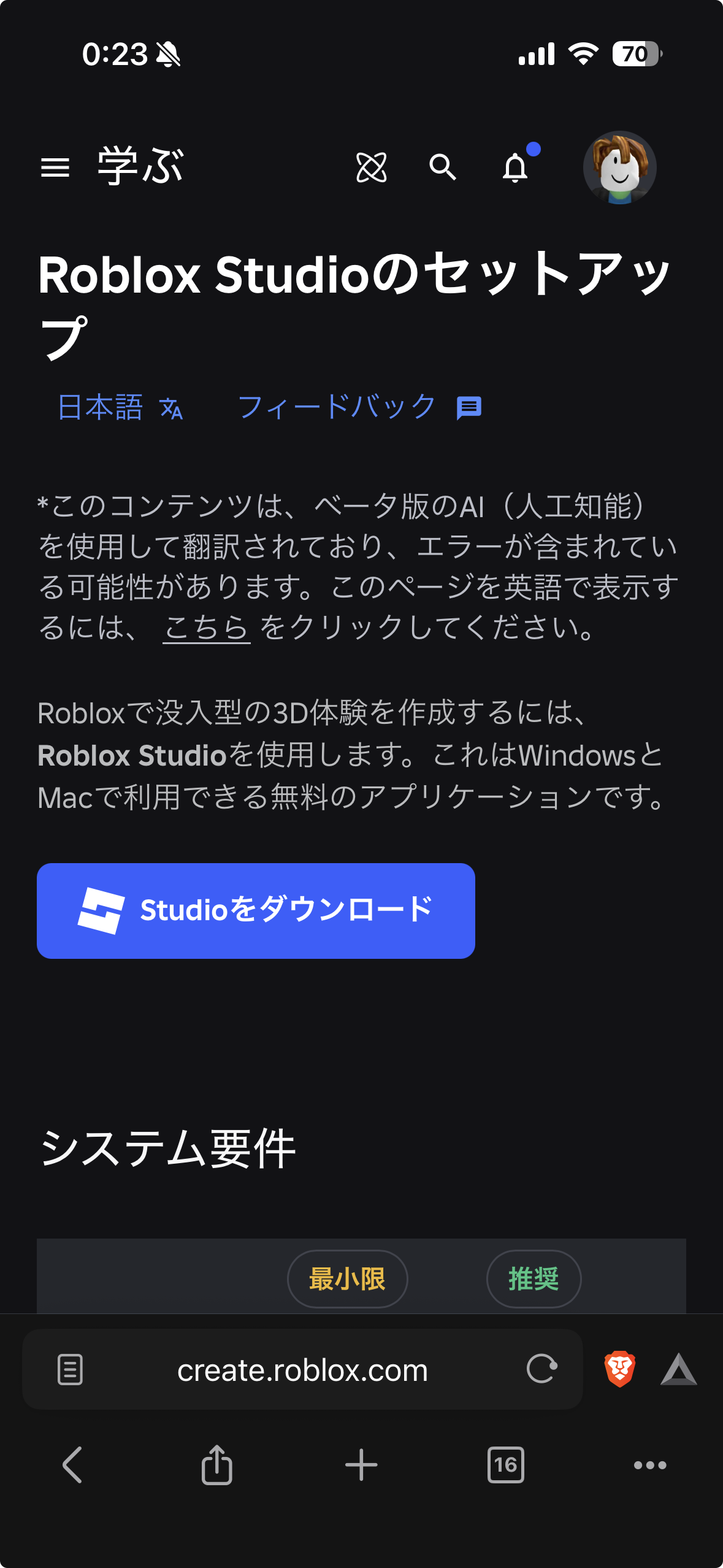
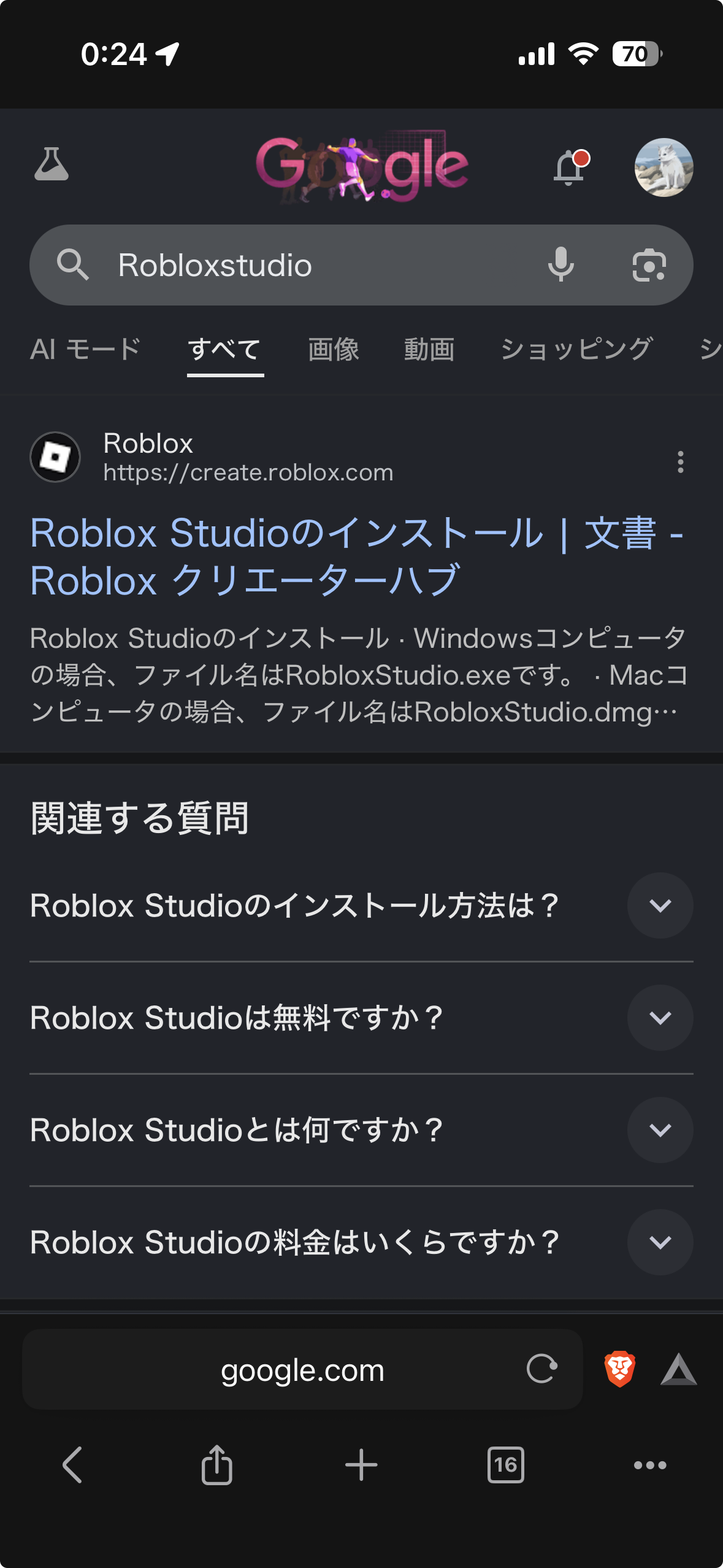
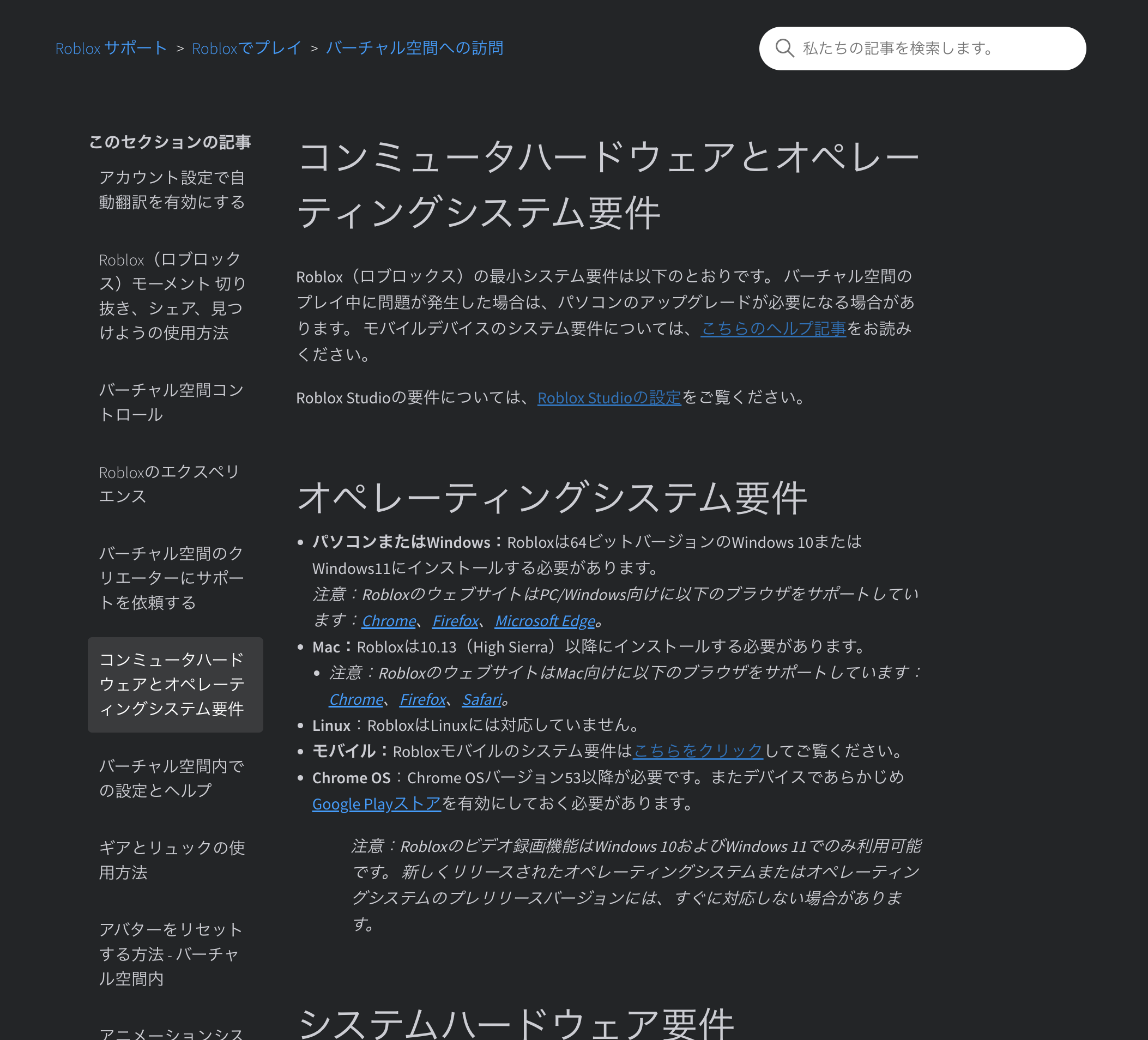
Roblox Creator Hubの公式ドキュメントでは、Roblox StudioはWindowsとMacで利用できる無料アプリケーションとして案内されています。 また、Studioのシステム要件もWindows / macOS向けに示されています。
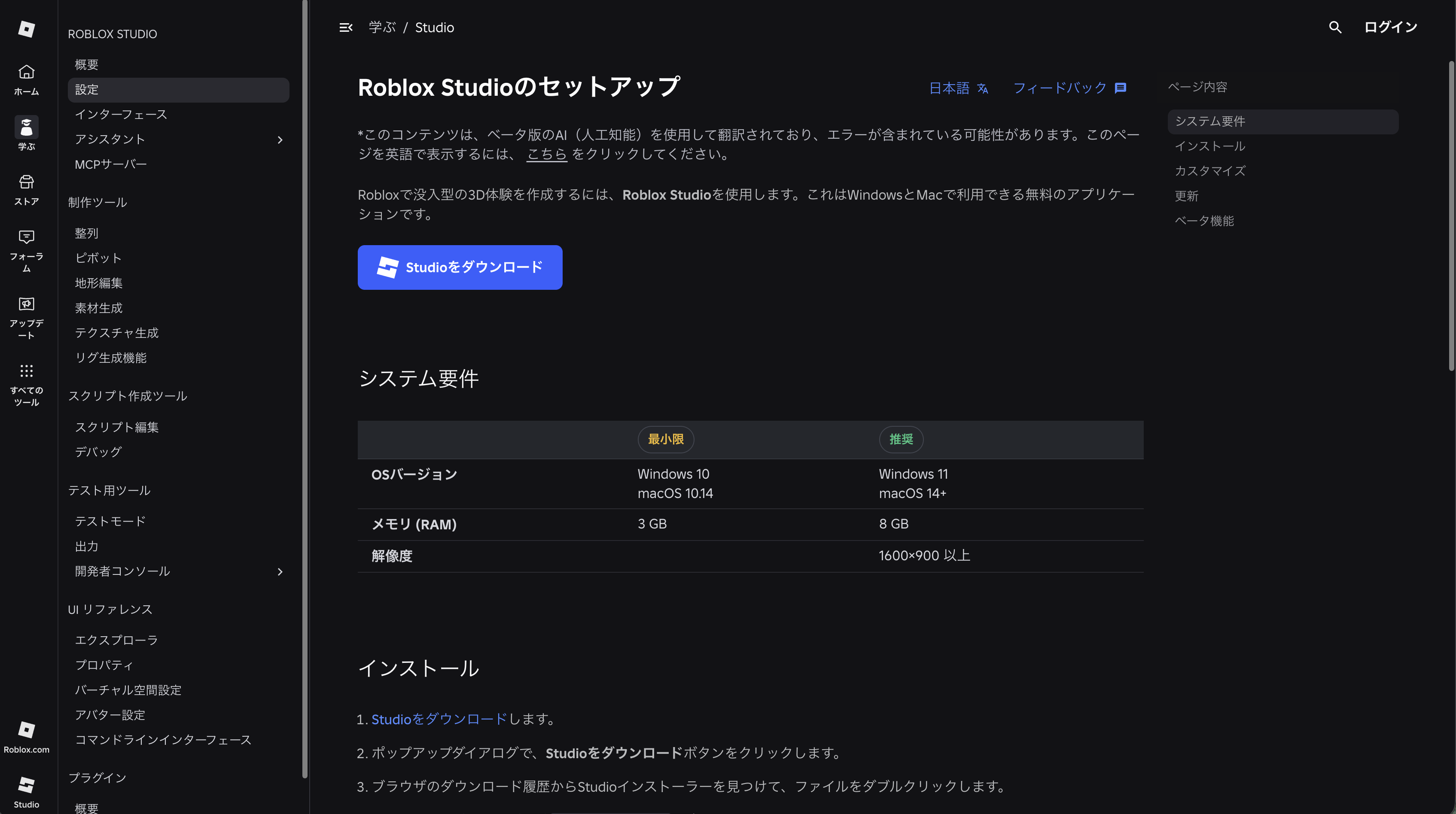
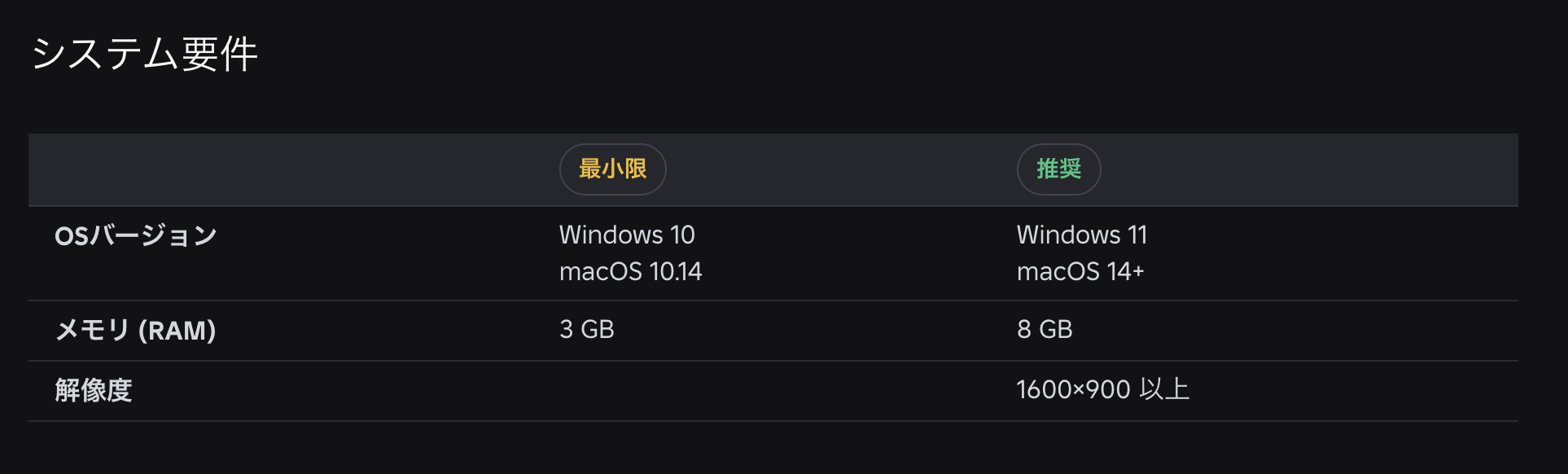
| 項目 | 最小限 | 推奨 |
|---|---|---|
| OS | Windows 10 / macOS 10.14 | Windows 11 / macOS 14+ |
| メモリ | 3GB | 8GB |
| 解像度 | 記載なし | 1600×900以上 |
ここで注意したいのは、「Robloxアプリが動くPC」と「Roblox Studioで快適に作るPC」は同じではないことです。 ただ遊ぶだけなら軽めの環境でも動く場合がありますが、制作では画面の広さ、メモリ、マウス・キーボード操作が重要になります。
MacでもRoblox Studioは使える?
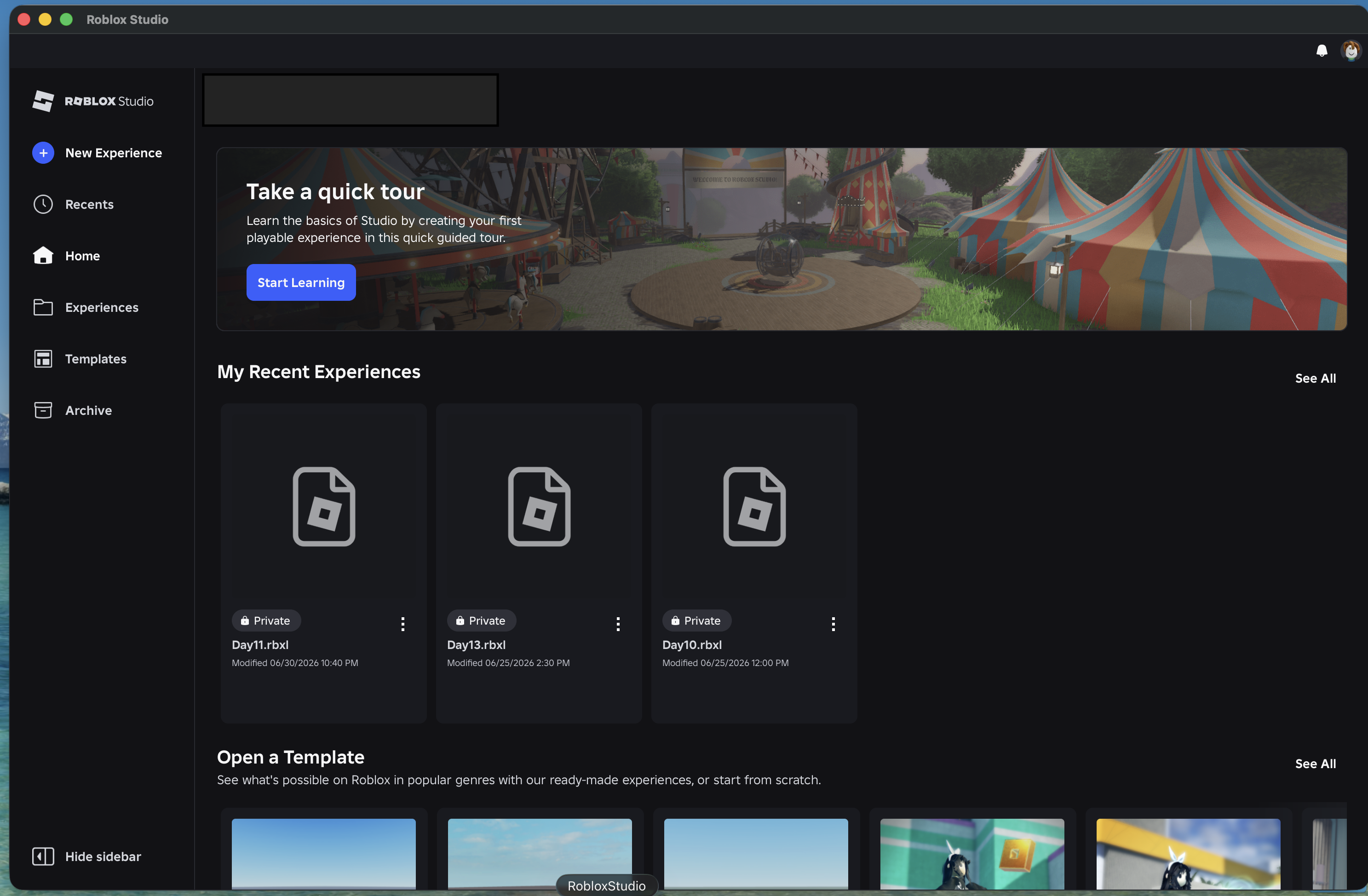
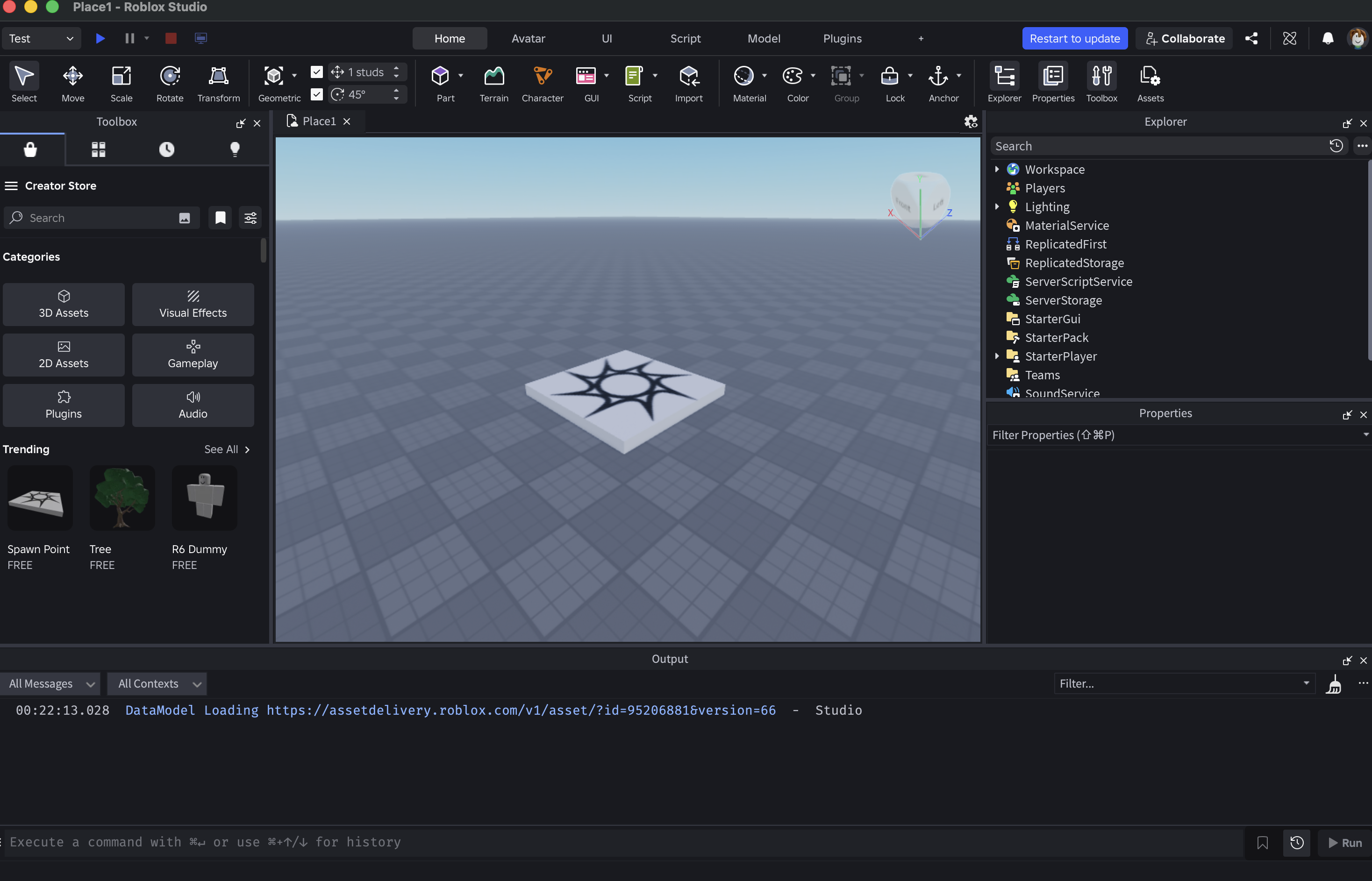
公式のStudio要件にはmacOSが含まれています。実際にMacでRoblox Studioを開くと、ホーム画面やテンプレート選択画面が表示されます。
iPadやスマホを活かす使い方
iPadやスマホだけでRoblox Studio制作を完結させるのは難しいですが、まったく役に立たないわけではありません。 むしろ、初心者や親子で進める場合は、補助端末としてかなり使えます。
1. 作りたいゲームのアイデアメモ
「ジャンプして進むコースを作りたい」「コインを集めるゲームにしたい」など、思いついた内容をメモする用途に向いています。
2. 参考ゲームの研究
Robloxアプリで実際に遊びながら、「どんなステージ構成か」「どこで失敗しやすいか」「何が楽しいか」を観察できます。 これは、Studioで作る前の企画づくりに役立ちます。
3. 手順確認用のサブ画面
PCでRoblox Studioを開き、iPadやスマホでこの記事や公式ドキュメントを表示しておくと、画面を切り替えずに手順を確認できます。
4. 親子で確認する画面
子どもがPCで操作し、親がiPadで手順や注意点を確認する形にすると、親子で一緒に進めやすくなります。
子どもが始めるなら、まず何を用意すべき?
子どもがRoblox Studioを始めたい場合、最初から高いPCや有料教材を用意する必要はありません。 まずは、次の順番で確認すると失敗しにくいです。
- RobloxアプリとRoblox Studioの違いを親子で確認する
- 家にWindows PCまたはMacがあるか確認する
- 公式のStudio要件を確認する
- まずはBaseplateを開けるか試す
- パーツを1つ置いて、移動・拡大・保存まで試す
- 公開や課金設定は、親が一緒に確認する
まずは「ゲームを完成させる」より、Studioを開けた、画面を動かせた、パーツを置けたというところまでで十分です。
PCを買う前に確認したいこと
Roblox StudioのためにPC購入を考える場合でも、いきなり高額なゲーミングPCを買う必要があるとは限りません。 ただし、安すぎるPCを選ぶと、画面が狭い、動作が重い、メモリ不足でつまずく可能性があります。
| 確認項目 | 見るポイント |
|---|---|
| OS | WindowsまたはMacか。古すぎるOSではないか。 |
| メモリ | 公式推奨は8GB。できれば8GB以上を基準に考える。 |
| 画面サイズ | ExplorerやPropertiesを表示するため、画面が小さすぎると作業しにくい。 |
| マウス | Studioの視点移動やパーツ操作では、マウスがあるとかなり楽。 |
| 用途 | Roblox Studio以外に、学校、調べもの、動画編集、AIツールなども使うか。 |
PC選びは、この記事では深く扱いません。次の記事で、初心者向けに「最低ライン」と「避けた方がよい選び方」を分けて整理する予定です。
補足:モバイル要件はRobloxアプリ用として読む
Roblox公式ヘルプには、iPhone / iPadやAndroid向けのモバイル要件もあります。 ただし、これはRobloxモバイルアプリを使うための要件です。Roblox Studio本体のシステム要件とは分けて読みましょう。
次に読むべき記事
iPadやスマホとPCの違いがわかったら、次は自分の状況に合わせて読み進めてください。
| 悩み | 次に読む記事 |
|---|---|
| Roblox Studio自体がよくわからない | Roblox Studioとは?使い方・始め方・できることを初心者向けに解説 |
| PCスペックが不安 | Roblox Studioに必要なPCスペックは?初心者向けに最低ラインを解説 |
| インストール前に確認したい | Roblox Studioのダウンロード方法とインストール前に知っておくこと |
| Studioの画面の意味がわからない | Roblox Studioの画面の見方|Explorer・Properties・Outputを初心者向けに解説 |
| 保存と公開の違いが不安 | Roblox Studioで保存できない時の確認ポイント|SaveとPublishの違い |
まとめ
Roblox Studioは、Robloxのゲームやワールドを作るための制作ツールです。 RobloxアプリはiPadやスマホでも使えますが、Roblox Studio本体は基本的にWindows / Mac向けです。
- iPadやスマホでは、Robloxアプリでゲームを遊べる
- Roblox Studioで本格的に作るなら、基本はWindows / Mac
- iPadやスマホは、アイデアメモ、参考ゲーム研究、手順確認に使える
- PCを買う前に、OS・メモリ・画面サイズを確認する
- 子どもが使う場合は、課金・公開範囲・チャット設定も親子で確認する
「iPadにRobloxがあるから、Roblox Studioもできるはず」と考えるとつまずきやすいです。 まずは、遊ぶアプリと作るStudioを分けて考えましょう。
参考にした公式情報
この記事では、以下の公式ページを確認したうえで、初心者向けに内容を整理しています。