Roblox Studioとは?使い方・始め方・できることを初心者向けに解説
Roblox Studioは、Robloxのゲームを「遊ぶ」ためではなく、自分でゲームやワールドを「作る」ための公式制作ツールです。
この記事では、Roblox Studioを初めて触る人向けに、Robloxアプリとの違い、できること、最初に見る画面、保存と公開の違いまで、実際の画面を使ってやさしく説明します。
「Roblox Studioを始めたいけれど、何から見ればいいかわからない」「iPadやスマホでも使えるの?」「Scriptができないと無理?」という人は、まずこの記事から読んでみてください。
Roblox Studioとは
Roblox Studioは、Robloxのゲームやワールドを作るための制作ツールです。
Robloxで遊んでいるゲームは、誰かがRoblox Studioなどを使って作ったものです。つまり、Roblox Studioを使うと、遊ぶ側から「作る側」に回ることができます。
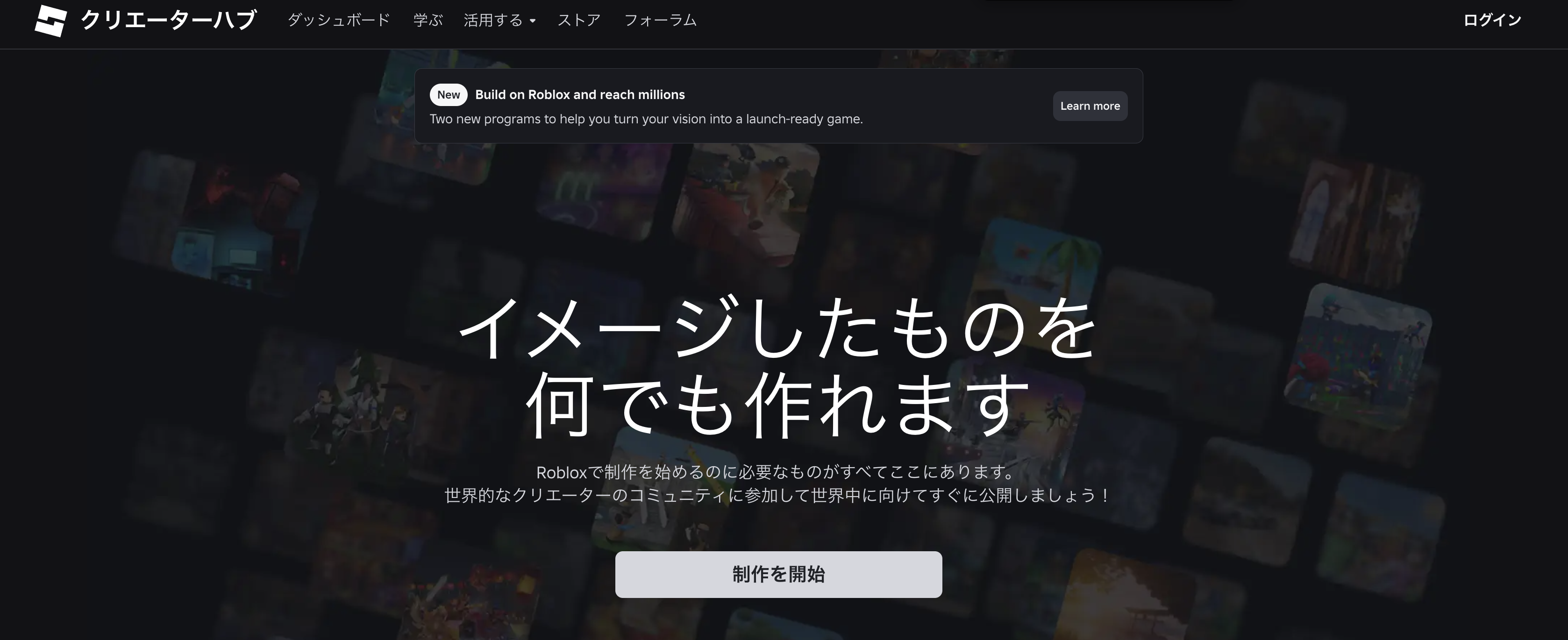
Roblox Studioでは、たとえば次のようなことができます。
- 地面や建物を置いてマップを作る
- コインやアイテムを配置する
- ドアやジャンプ台などの仕掛けを作る
- チェックポイントやリスポーン地点を作る
- Scriptでゲームに動きをつける
- 作ったゲームをRoblox上に公開する
最初から全部できる必要はありません。初心者はまず、画面の見方を覚えて、パーツを1つ置いて、保存するところから始めれば十分です。
RobloxアプリとRoblox Studioの違い
Robloxを始めたばかりだと、まず混乱しやすいのが「Robloxアプリ」と「Roblox Studio」の違いです。
| 項目 | Robloxアプリ | Roblox Studio |
|---|---|---|
| 目的 | ゲームで遊ぶ | ゲームを作る |
| 主な使い方 | 他の人が作ったゲームに入る | 自分でマップや仕掛けを作る |
| 端末 | スマホ、タブレット、PCなど | 主にWindows / Mac |
| 初心者がやること | 好きなゲームを探して遊ぶ | Baseplateを開いてパーツを置く |
| 例 | Obbyで遊ぶ、友達と遊ぶ | Obbyを作る、コインを置く |
Robloxアプリは「遊ぶためのアプリ」です。Roblox Studioは「作るためのソフト」です。
ここを混同すると、「iPadにRobloxは入っているのに、Studioが見つからない」「スマホでゲームは遊べるのに、作る画面が出てこない」という状態になりやすいです。
Roblox Studioでできること
Roblox Studioでは、本格的なゲームも作れますが、初心者はいきなり大きなゲームを目指さなくて大丈夫です。
簡単なマップを作る
地面、壁、台、坂道などを置いて、自分だけのマップを作れます。ジャンプして進むコースや、小さな広場のような場所から始めるとわかりやすいです。
コインやアイテムを置く
ゲーム内にコインやアイテムを置くこともできます。最初は見た目だけのコインでもOKです。慣れてきたら、Scriptを使って「コインに触れたら点数が増える」ような仕組みにできます。
ドアや仕掛けを作る
ボタンを押したらドアが開く、特定の場所に触れたらワープする、といった仕掛けも作れます。ただし、このあたりからScriptを使うことが増えるので、最初から急がなくて大丈夫です。
チェックポイントを作る
Obbyのようなゲームでは、途中から再開できるチェックポイントがよく使われます。チェックポイントは、Roblox Studio初心者がScriptを学ぶ題材としても使いやすいです。
作ったゲームを公開する
Roblox Studioで作ったゲームは、Roblox上に公開できます。ただし、保存と公開は別です。作ったものを残すだけなら保存、他の人が遊べるようにするなら公開、という違いがあります。
Roblox Studioは無料で使える?
Roblox Studio自体は無料で使えます。
ただし、RobloxにはRobuxなどの課金要素もあります。そのため、子どもが使う場合は、Studioが無料で使えることと、Roblox内の課金要素は分けて考える必要があります。
初心者がRoblox Studioを触り始めるだけなら、まずは無料で基本操作を試せます。
親子で使う場合は、次の点も確認しておくと安心です。
- Robloxアカウントの設定
- 課金制限
- チャットやコミュニケーション設定
- 作ったゲームの公開範囲
- 共同制作を使うかどうか
iPadやスマホでRoblox Studioは使える?
ここは初心者がかなり迷いやすいポイントです。
Robloxアプリは、iPadやスマホでも使えます。しかし、Roblox Studioは基本的にWindows / Mac向けの制作ツールです。
| やりたいこと | 考え方 |
|---|---|
| Robloxで遊ぶ | iPadやスマホでもできる |
| Roblox Studioで作る | 基本はPCが必要 |
iPadやスマホで「Roblox Studio」と検索している人は、RobloxアプリとStudioを混同している可能性があります。
Roblox StudioにPCは必要?
Roblox Studioを使うなら、基本的にはWindowsまたはMacのPCが必要です。
公式情報では、Roblox StudioはWindows / Mac向けの無料アプリとして案内されています。また、RAMは最小3GB、推奨8GBとされています。
ただし、初心者がBaseplateを開いて、Partを置いて、簡単なゲームを試すだけなら、いきなり高額なゲーミングPCを買う必要はない可能性があります。
一方で、次のような場合はPCの性能が足りないと重くなりやすいです。
- 大きなマップを作る
- 3Dモデルをたくさん置く
- 高画質な素材を使う
- 複数のアプリを同時に開く
- 画面録画をしながら作業する
Roblox Studioを開くと最初に出る画面
Roblox Studioを起動すると、ホーム画面が表示されます。
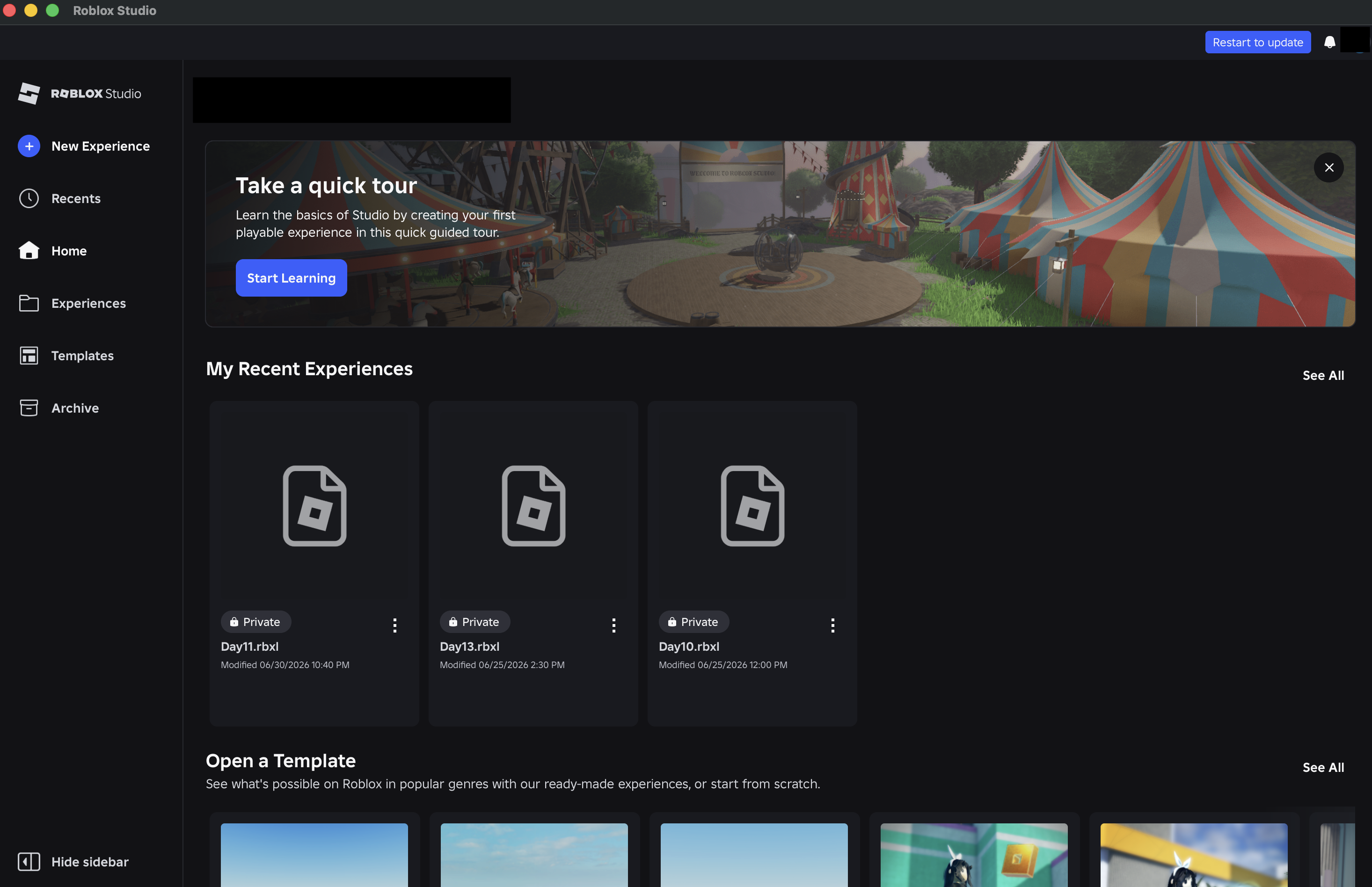
この画面では、最近使ったプロジェクトを開いたり、新しいプロジェクトを作ったりできます。
左側には、次のようなメニューがあります。
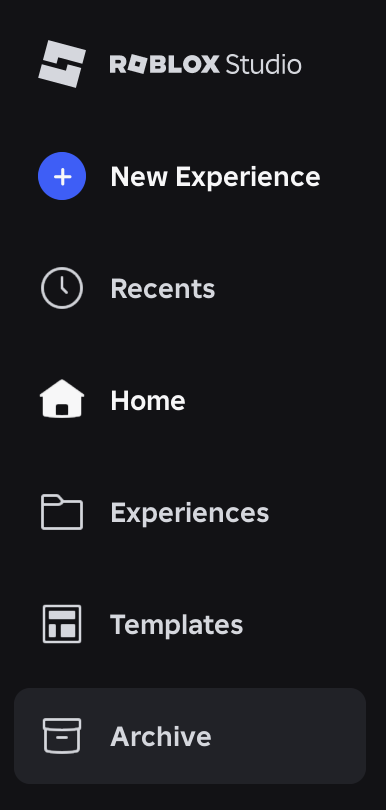
| メニュー | 意味 |
|---|---|
| New Experience | 新しい制作を始める |
| Recents | 最近開いたファイルを見る |
| Home | ホーム画面に戻る |
| Experiences | 自分のExperienceを確認する |
| Templates | テンプレートから始める |
| Archive | アーカイブしたものを見る |
初心者は、まずテンプレートから始めるのがわかりやすいです。
初心者はまずBaseplateから始める
Roblox Studioには、いろいろなテンプレートがあります。初心者におすすめなのは、まず「Baseplate」から始めることです。
Baseplateは、最初から余計なものが少ないシンプルな土台です。何もない場所に近いので、パーツを置いたり、画面の動かし方を覚えたりするのに向いています。
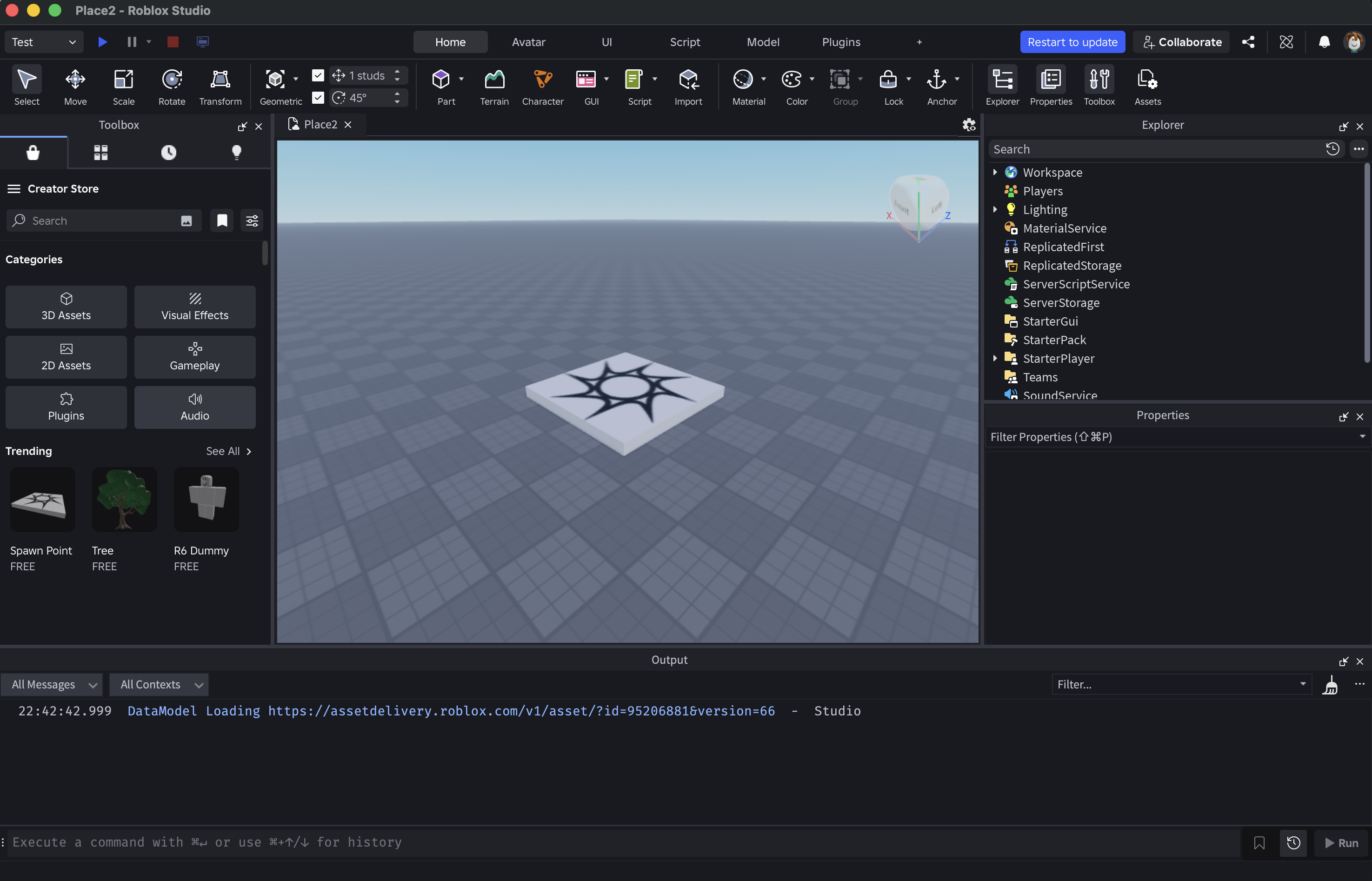
最初から完成度の高いテンプレートを選ぶと、画面の中にあるものが多くて、どこを触ればよいか迷いやすくなります。
まずはBaseplateで、次の流れを試すのがおすすめです。
- 画面を動かす
- Partを置く
- 置いたPartを選ぶ
- 色や大きさを変える
- 保存する
最初に覚えたい画面:ExplorerとProperties
Roblox Studioで最初に覚えたい画面は、ExplorerとPropertiesです。
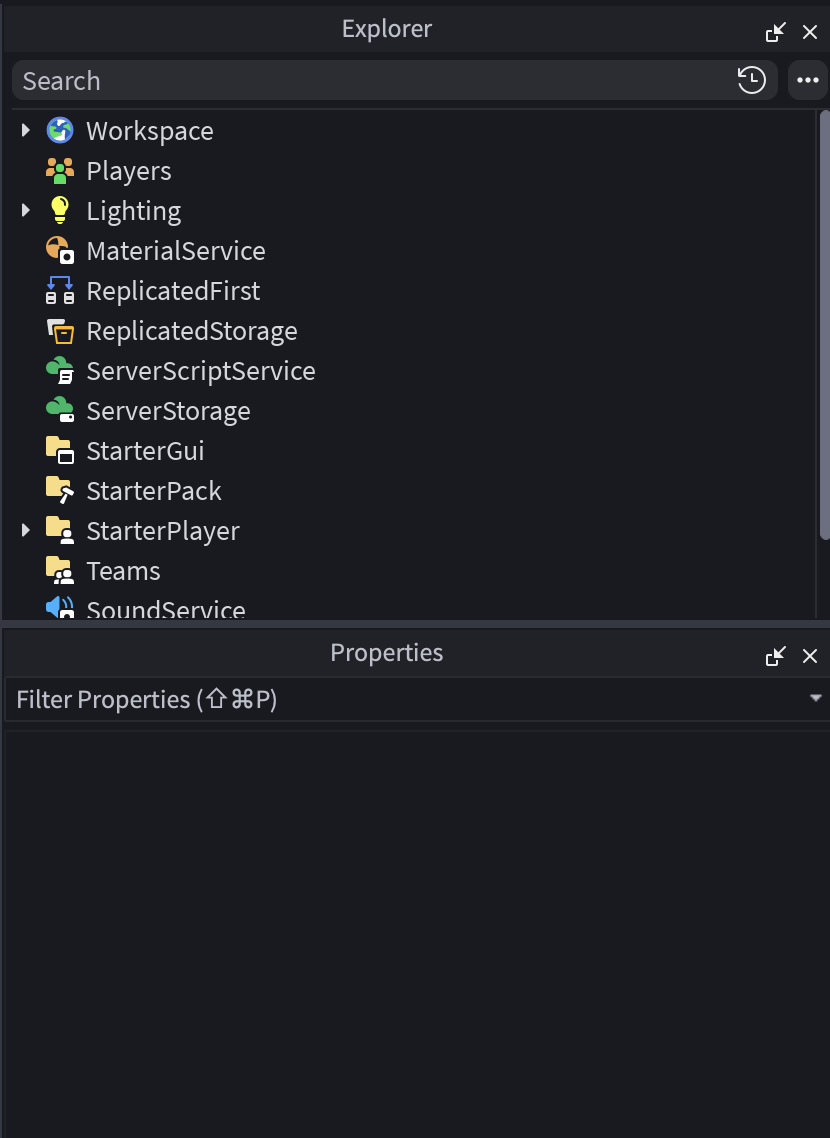
Explorerとは
Explorerは、ゲーム内にあるものを一覧で見る場所です。
たとえば、Workspace、Players、Lighting、ServerScriptServiceなどが並んでいます。
最初は英語が多くて難しく見えますが、全部を覚える必要はありません。
初心者はまず、次の名前に見慣れていけばOKです。
- Workspace
- Players
- Lighting
- ServerScriptService
- StarterGui
- StarterPack
Propertiesとは
Propertiesは、選んだものの設定を変える場所です。
たとえば、パーツを選ぶと、色、大きさ、素材、透明度などを変更できます。
画面の中で何かを選ぶと、Explorerでも選択され、Propertiesにも設定が表示されます。
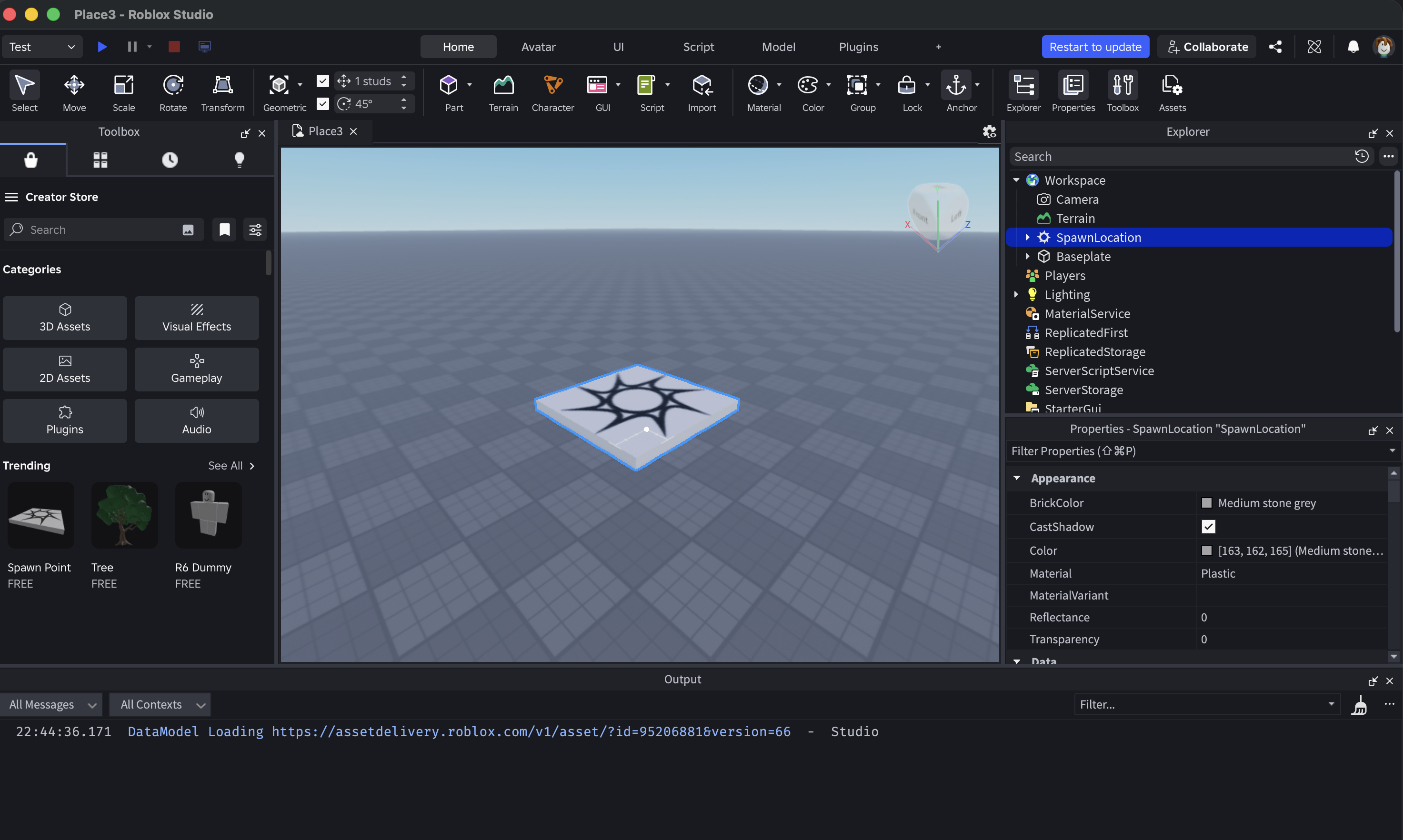
Roblox Studioでは、次の流れをよく使います。
- 画面でオブジェクトを選ぶ
- Explorerで場所を確認する
- Propertiesで設定を変える
Outputとは
Outputは、Roblox Studioのメッセージやエラーを確認する場所です。

最初はあまり使わないかもしれません。しかし、Scriptを書くようになると、Outputはかなり大事になります。
たとえば、Scriptに間違いがあると、Outputにエラーが表示されます。ゲームが思った通りに動かないときも、Outputを見ることで原因を探しやすくなります。
初心者のうちは、「Outputは、エラーやメッセージを見る場所」くらいに覚えておけば大丈夫です。
Scriptは最初から必要?
Roblox Studioでは、Scriptを使うとゲームに動きをつけられます。
たとえば、次のような仕組みは、Scriptを使うことが多いです。
- コインに触れたら点数が増える
- ドアが開く
- ボタンを押すと何かが起きる
- チェックポイントを通ると復活地点が変わる
ただし、最初からScriptを覚えようとしなくて大丈夫です。
初心者はまず、次のところまでできれば十分です。
- Studioを開く
- Baseplateを選ぶ
- Partを置く
- 動かす
- 大きさや色を変える
- 保存する
Scriptは、画面操作に少し慣れてからで問題ありません。
保存と公開は別
Roblox Studio初心者がつまずきやすいのが、保存と公開の違いです。
Fileメニューを見ると、SaveとPublishの両方があります。
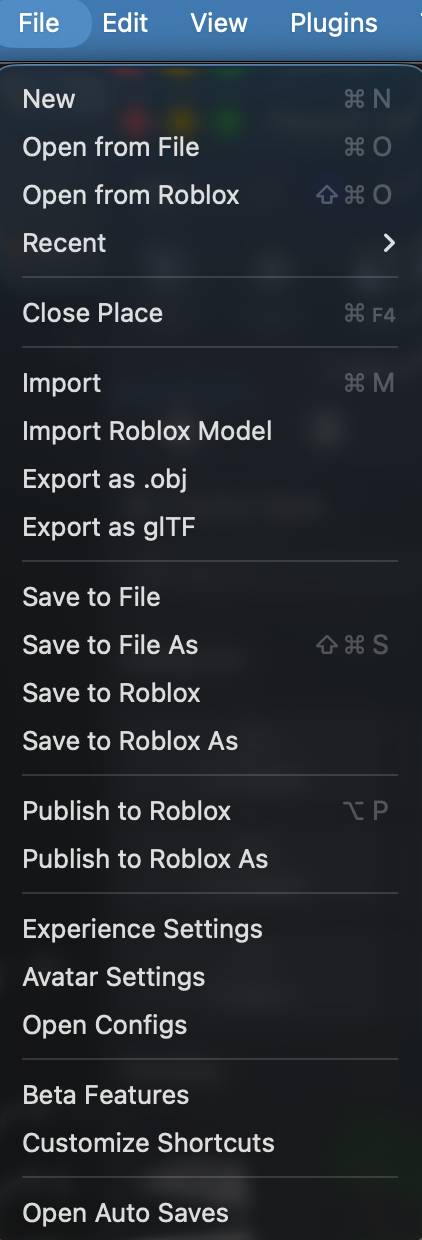
| 項目 | 意味 |
|---|---|
| Save | 作業内容を保存する |
| Publish | Roblox上に公開する |
| Save to File | 自分のPCにファイルとして保存する |
| Save to Roblox | Roblox側に保存する |
| Publish to Roblox | Roblox上に公開する |
初心者は、まず「作ったものを消さない」ことが大事です。いきなり公開を目指すより、まずは保存の方法を覚えましょう。
公開は、ゲーム名、説明、公開範囲、対応デバイスなども関係します。子どもが使う場合は、親が一緒に確認した方が安心です。
子どもがRoblox Studioを使う場合に親が確認したいこと
Roblox Studioは、子どもでも興味を持ちやすい制作ツールです。ただし、親子で使う場合は、次の点を確認しておくと安心です。
課金設定
Roblox Studioを触るだけなら無料で始められます。ただし、Roblox全体にはRobuxなどの課金要素があります。子どもが使う場合は、課金制限や購入設定を確認しておきましょう。
公開範囲
作ったゲームを公開すると、他の人が遊べる状態になる場合があります。最初は、公開する前に親子で内容を確認するのがおすすめです。
チャットや共同制作
Roblox Studioには、共同制作に関係する機能もあります。便利な一方で、子どもが使う場合は、誰と一緒に作るのか、どの設定にするのかを確認しておくと安心です。
個人情報
ゲーム名や説明文に、本名、学校名、住んでいる場所などを入れないように注意しましょう。これはRoblox Studioに限らず、子どもがインターネット上で作品を公開するときの基本です。
初心者が次にやること
この記事を読んだら、次は実際にRoblox Studioを開いて、次の順番で進めるのがおすすめです。
- Roblox Studioを起動する
- Baseplateを開く
- 画面を動かしてみる
- Partを1つ置く
- Partの色や大きさを変える
- 保存する
- 画面の名前を覚える
いきなり完成したゲームを作ろうとしなくて大丈夫です。
まずは、「自分で1つ置けた」「動かせた」「保存できた」という小さな成功体験を作ることが大事です。
次に読むべき記事
Roblox Studioの全体像がわかったら、次は自分がつまずいているところに合わせて読み進めてください。
| 悩み | 次に読む記事 |
|---|---|
| iPadやスマホで使えるか知りたい | Roblox StudioはiPadやスマホで使える?PCとの違いを初心者向けに解説 |
| PCスペックが不安 | Roblox Studioに必要なPCスペックは?初心者向けに最低ラインを解説 |
| インストール前に確認したい | Roblox Studioのダウンロード方法とインストール前に知っておくこと |
| 画面の意味がわからない | Roblox Studioの画面の見方|Explorer・Properties・Outputを初心者向けに解説 |
| 保存でつまずいた | Roblox Studioで保存できない時の確認ポイント|SaveとPublishの違い |
| 公開方法を知りたい | Roblox Studioでゲームを公開する方法|公開できない時の原因も解説 |
| Scriptを始めたい | Roblox StudioのScriptはどこに置く?初心者が間違えやすい場所を解説 |
| 簡単なゲームを作りたい | Roblox Studioで簡単なゲームを作る方法|初心者向けミニゲーム入門 |
まとめ
Roblox Studioは、Robloxのゲームを作るための公式制作ツールです。
Robloxアプリはゲームで遊ぶもの、Roblox Studioはゲームを作るものです。ここを分けて考えると、かなりわかりやすくなります。
初心者は、最初からScriptや公開まで進めなくて大丈夫です。
まずは、次の流れから始めましょう。
- Roblox Studioを開く
- Baseplateを選ぶ
- Partを置く
- ExplorerとPropertiesを見る
- 保存する
慣れてきたら、コイン、ドア、チェックポイント、ミニゲーム作りへ少しずつ進めばOKです。
このサイトでは、Roblox Studioを初めて触る人向けに、実際の画面と失敗しやすいポイントを交えながら、少しずつ解説していきます。
参考にした公式情報
この記事では、Roblox Creator Hubの公式ドキュメントを確認したうえで、初心者向けに内容を整理しています。
- Roblox Studio 公式ドキュメント
- Roblox Studio setup
- Explorer 公式ドキュメント
- Properties 公式ドキュメント
- Output 公式ドキュメント
- Publish experiences and places